今天小编就带大家来共同学习Excel超出打印范围的处理操作?希望可以帮助到有需要的小伙伴哦,下面就是详细完整的操作步骤。
Excel超出打印范围的处理操作方法
运行Excel,打开要打印的文件。下图虚线右侧的则是超打印区域的部分。
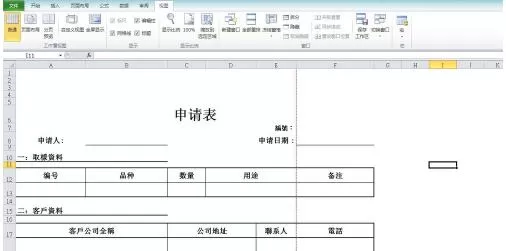
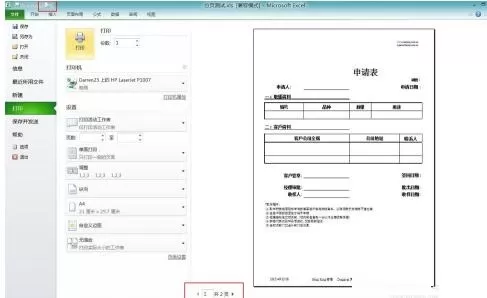
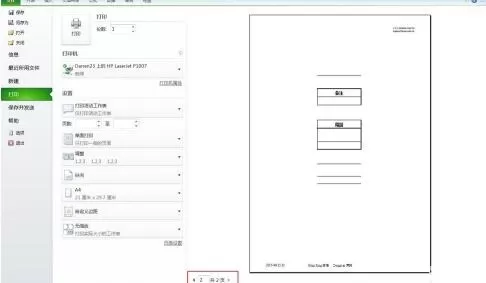
按"打印预览“按钮,显示出打印结果为2页,而且内容都分隔开,显示效果很差。
点击工具栏中的”视图“选项。
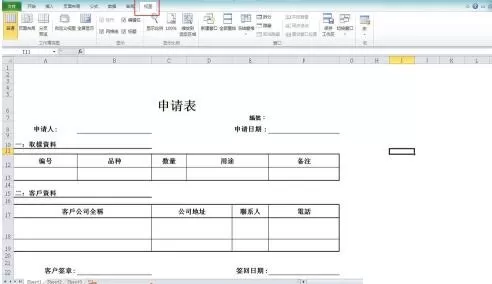
选择”视图“选项下面的”分页预览“,查看效果。
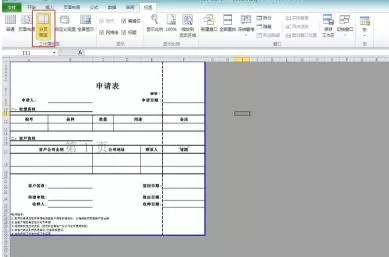
把鼠标移动到页面中的蓝色虚线上,拖动到最右面与右侧边框重合,
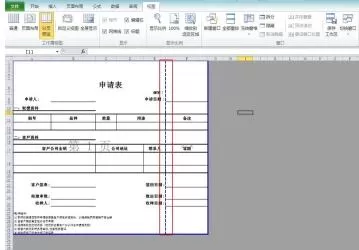
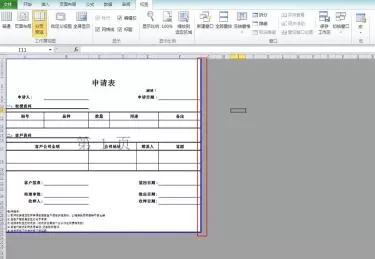
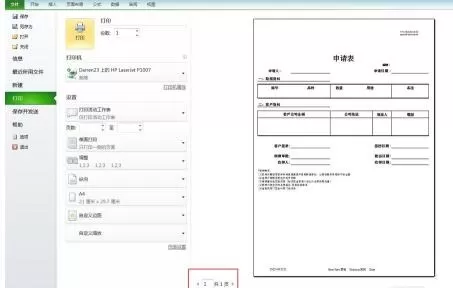
按 ”打印预览“键可以看到,现在整份文件已经可以在一张内打印出来了,这样就完美解决了超范围打印的问题。
以上这里为各位分享了Excel超出打印范围的处理教程。有需要的朋友赶快来看看本篇文章吧。