这期教程是为各位讲解在借助闪电音频剪辑软件给音频插入静音的操作流程,感兴趣的就赶紧去下文学习下吧,相信你们会喜欢。
借助闪电音频剪辑软件给音频插入静音的操作流程

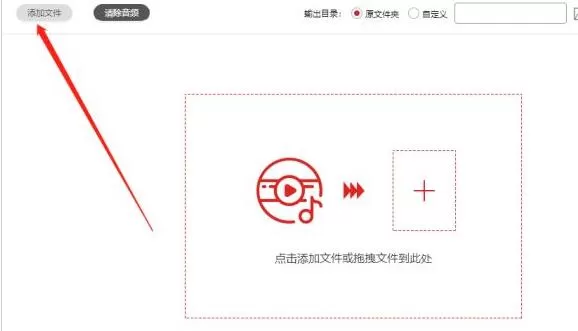
打开闪电音频剪辑软件,点击“添加文件”,将需要处理的音频文件添加进来。
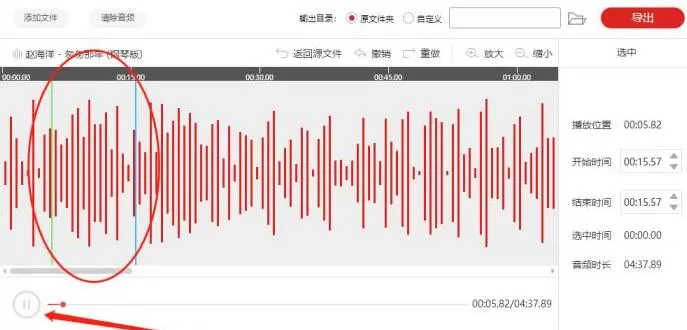
点击播放按钮,绿色实线为当前播放位置,蓝色实线为当前选择位置。利用前两个参照,可更加精确地选择需要插入静音的位置。
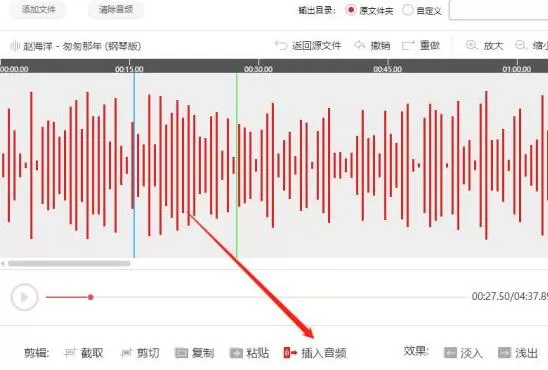
如图,选中位置后,点击“插入音频”。
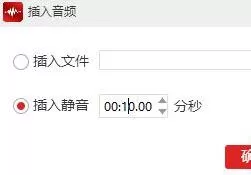
在这,勾选“插入静音”,紧接着输入插入时长,点击“确定”即可。
如图,两条黑色实线中的间隔就是插入的静音部分。
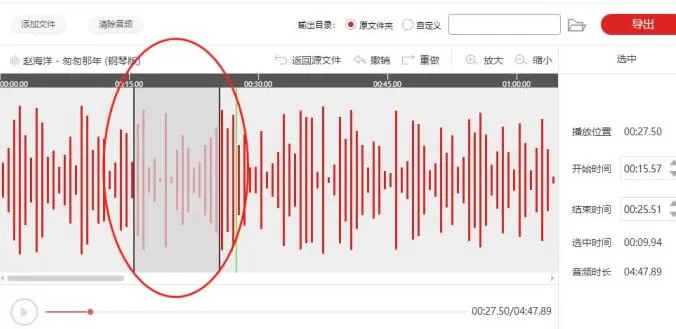
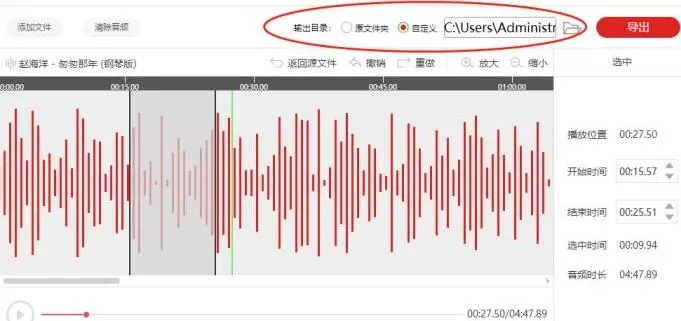
软件默认的文件保存位置为原文件夹,勾选“自定义”按钮可更换位置。
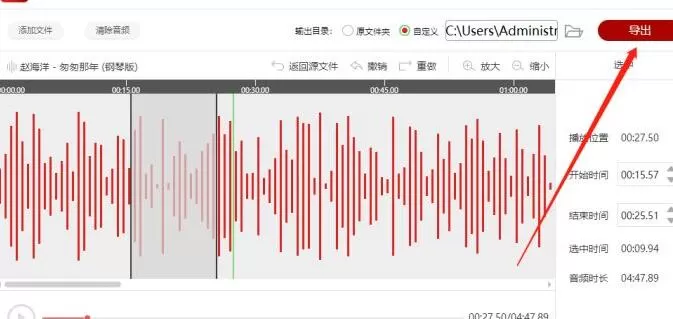
最后点击“导出”即可。
以上这里为各位分享了借助闪电音频剪辑软件给音频插入静音的操作流程。有需要的朋友赶快来看看本篇文章吧。
End