Scratch抠图教程:上传角色图片后进入造型编辑界面,使用橡皮擦工具手动擦除背景(棋盘格代表透明),保存后即可实现角色背景透明化。
第一步
打开Scratch,点击右下角 「新建角色」 → 「从本地文件夹上传角色」。
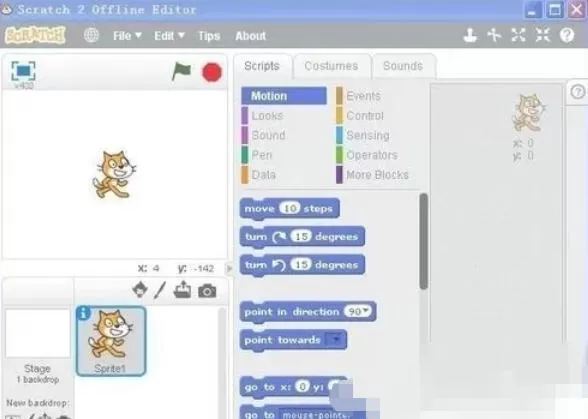
第二步
选择需要抠图的图片(建议背景与主体颜色对比明显),命名后导入。
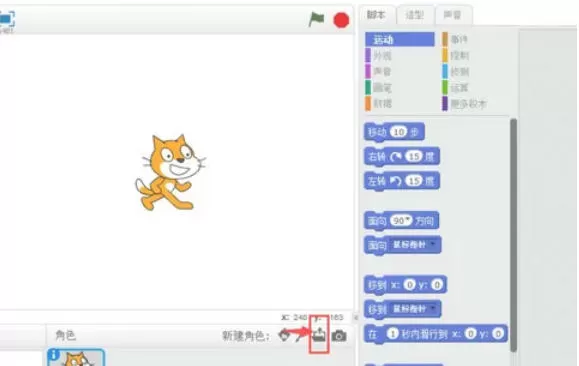
第三步
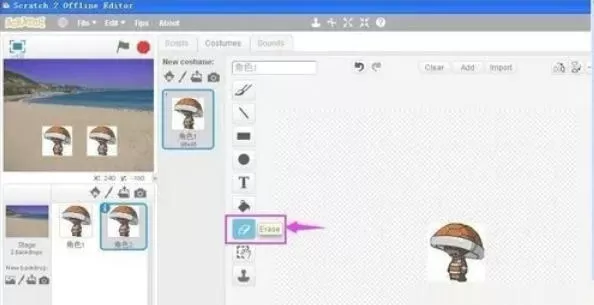
在角色列表中选中刚导入的图片角色,点击顶部 「造型」 选项卡。此时会显示图片的编辑界面(默认在「造型1」中)。
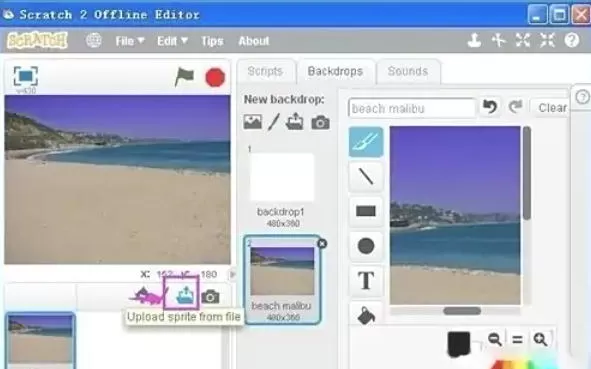
第四步
点击左侧工具栏的 「橡皮擦」 工具(图标为橡皮擦形状)。通过下方滑块或快捷键(部分版本支持)调整擦除范围。按住鼠标左键,像画画一样擦除背景部分。
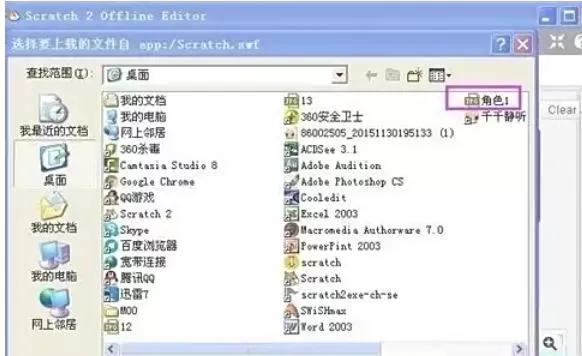
第五步
擦除完成后,背景会显示为棋盘格(透明背景标识)。点击 「确定」 保存造型,此时角色背景已变为透明。
第六步
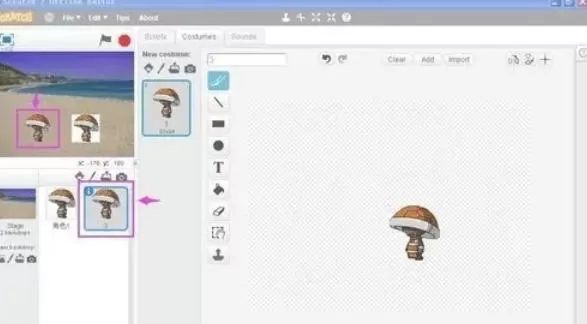
复制当前角色(右键角色列表 → 「复制」),将副本拖到舞台不同位置。为其中一个角色添加新背景(如上传一张图片作为背景层),观察抠图效果。
以上就是小编为您整理的scratch怎么抠图以及scratch抠图的方法啦,希望能帮到您!