微软近日发布了 Win11 操作系统的硬件配置要求,那么在遇到Win11不支持TPM 2.0怎么办呢?有哪些方法可以避免呢?想必有的网友还不太了解的,为此,今日小编带来的这篇文章就为大伙分享了Win11三种绕过TPM 2.0的安装方法,一起来看看吧。
Win11不支持TPM 2.0怎么办?Win11三种绕过TPM 2.0的安装方法
微软认为,TPM 2.0 芯片可以提供基于硬件的隔离和加密,有利于结合 Windows 11 系统的安全特性以应对威胁,保护个人信息。
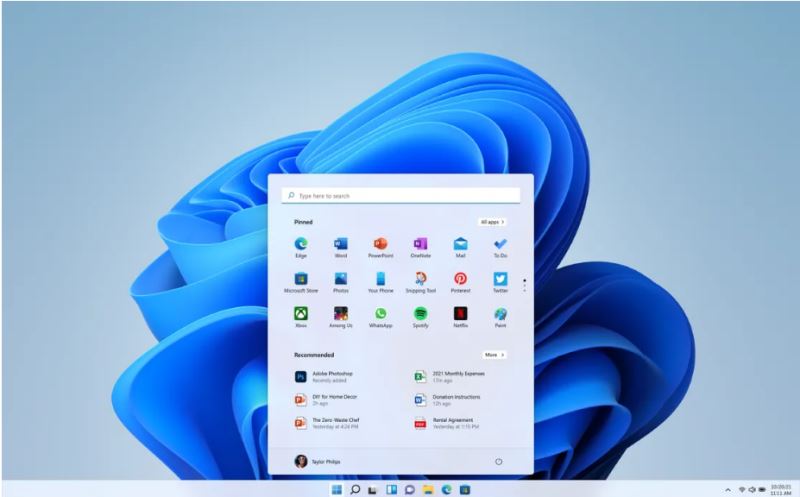
然而,这一硬件要求其实也不是必需的,目前已经发现了三种方法来绕过 TPM 2.0 检测。
1、注册表大法
这种方法是外媒 Windows Latest 报道的,在进行镜像安装时,Win11 会提示“该电脑无法运行 Win11”。
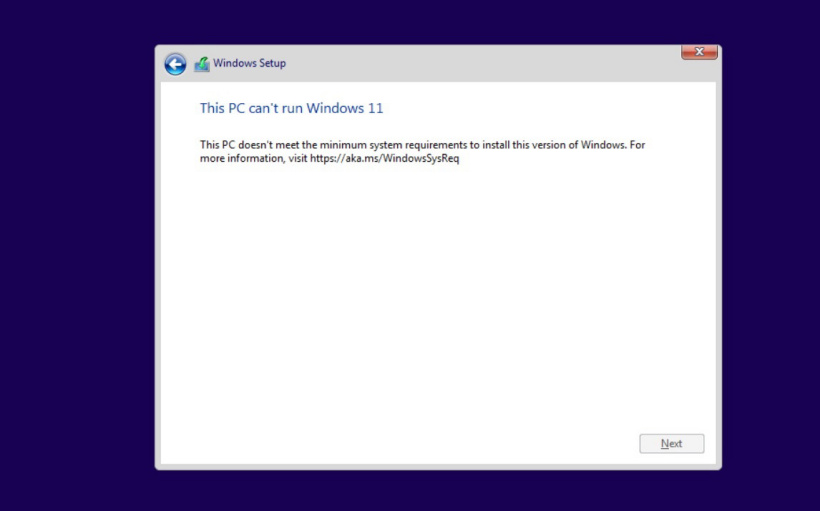
不要慌,在这个界面按 Shift+F10,打开命令行界面,输入 regedit 打开注册表,然后定位到:
HKEY_LOCAL_MACHINESYSTEMSetup
创建一个名为“LabConfig”的项,接着在“LabConfig”下创建两个 DWORD 值:
键为“BypassTPMCheck”,值为“00000001”
键为“BypassSecureBootCheck”,值为“00000001”
保存退出后,上图的提示就消失了,大家就可以正常安装 Win11。
2、修改 ISO 镜像,偷天换日
如果想通过直接从 Win11 ISO 镜像运行 setup.exe 程序来升级系统,而非全新安装,还有另一种简单的解决方法。
大家需要找到 Win10 ISO 的 appraiserres.dll 文件,替换 Win11 ISO 的同名文件。完成后,需要使用第三方工具(如 Rufus 或 AnyBurn)重新创建 ISO 镜像,然后再次运行安装文件。
3、直接升级
这种方法是IT之家网友 @常开心 提到的,大家需要打开安全启动(Secure Boot),然后将磁盘设置为 GPT 格式,安装 Win10,然后使用 Win11 的 ISO 进行升级安装。

这三种方法都是在泄露版 Win11 中测试过的,等到正式版 Win11 发布后也有可能会失效,大家自行测试,哪种能用就用哪种。
以上这里为各位分享了Win11三种绕过TPM 2.0的安装方法。有需要的朋友赶快来看看本篇文章吧!
 扫一扫,访问手机页面


2026-02-17

2026-02-18

2026-02-18

2026-02-18













