msi afterburner怎么安装?很多小伙伴还不知道具体怎么操作,下面小编给大家带来msi afterburner安装教程,一起来看看吧。
msi afterburner怎么安装 msi afterburner安装教程

1、下载安装包
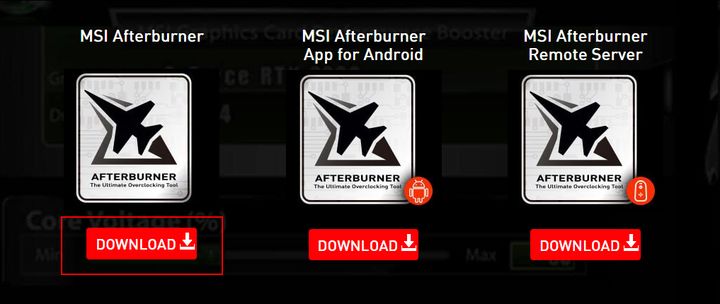
下拉到最后点击最左边的Download字样下载
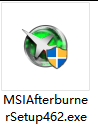
下载完成后解压得到安装包(解压出来的是一个文件夹,进入文件夹即可找到安装包)
二、安装流程
**安装时最好连接上有效网络,因为该软件会联网安装DirectX程序**
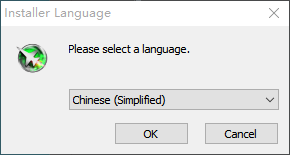
1、双击安装包进行安装,选择语言后点击OK(默认为中文)
2、点击下一步

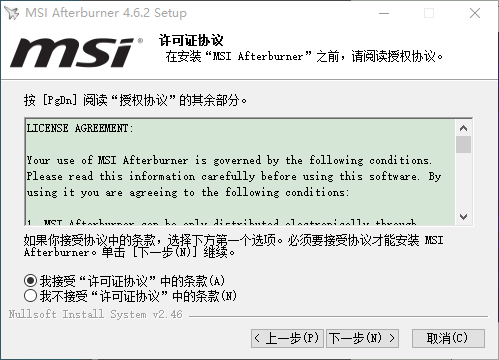
3、同意条款后点击下一步
4、这一步一定要勾选上第二个组件,点击下一步

这里对两个组件进行说明:
MSI Afterburner:该组件为主体,负责系统信息的读取
RivaTuner Statistics Server(简称RTSS):负责游戏时在左上角显示文字
5、选择安装位置后,点击下一步
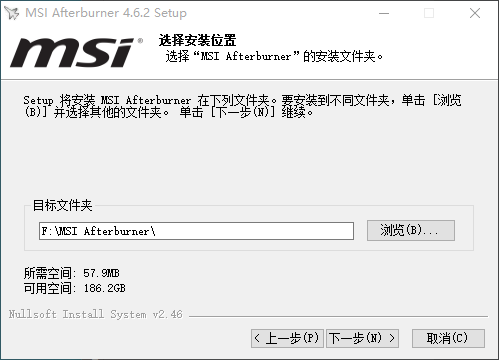
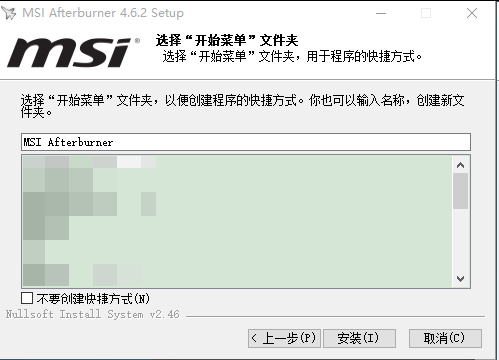
6、点击安装
7、等待其安装
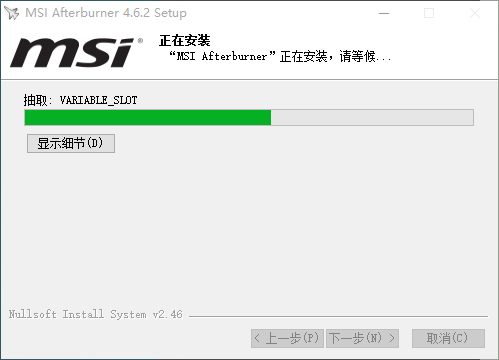
8、重要!!!安装途中会跳出来第二个安装程序,该程序为第二个组件RivaTuner Statistics Server的安装程序,注意看电脑有没有弹出新的窗口,窗口如下所示。该组件没有中文,安装英文程序即可,点击OK继续

以上就是msi afterburner安装教程,更多精彩教程尽在下载之家!
 扫一扫,访问手机页面

2026-02-18

2026-02-18

2026-02-18

2026-02-18












