

剪映中可以制作很多种视频特效,那么其中运镜特效怎么制作呢?下面小编给大家整理了相关步骤介绍,感兴趣的小伙伴不要错过哦!
剪映运镜特效怎么制作?剪映运镜特效制作教程
首先打开剪映专业版
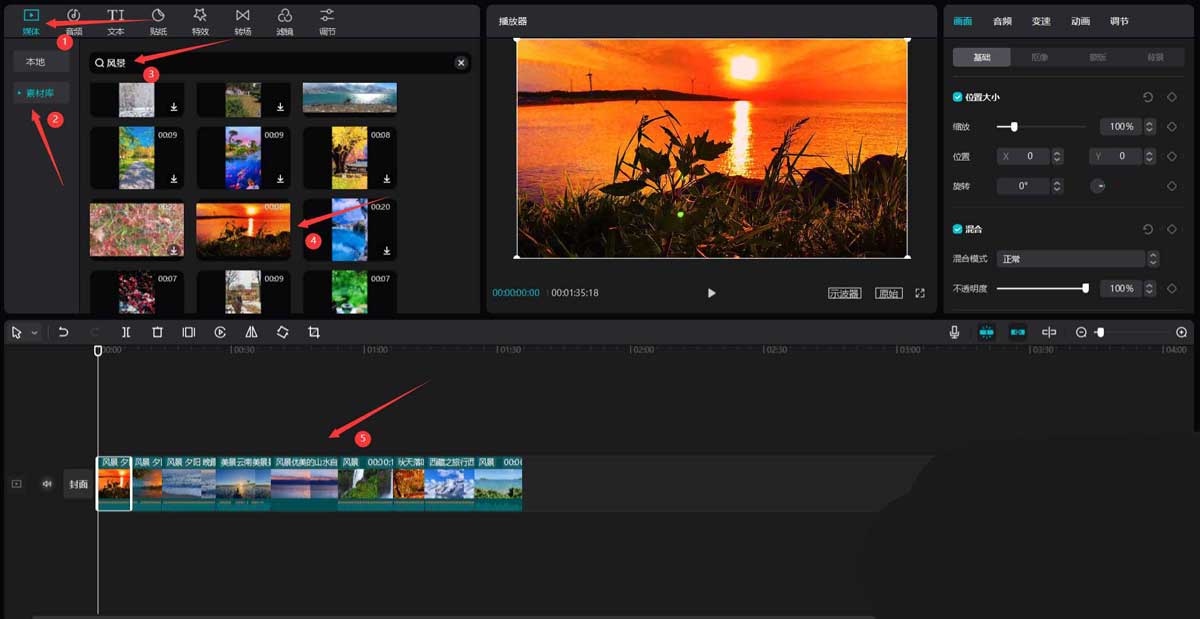
点击媒体按钮,然后点击素材库按钮,在搜索栏中输入风景两字,选择九段视频素材,将它们添加到视频轨道中,见下图。
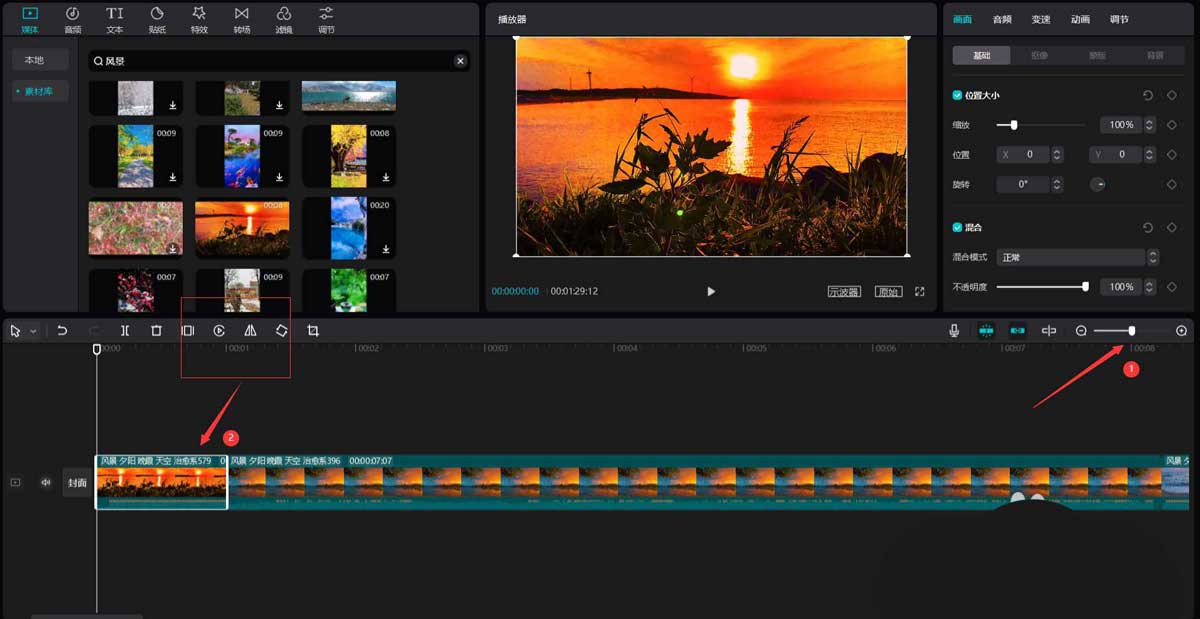
将时间线放大,然后将第一段视频时长调整为1秒,见下图。
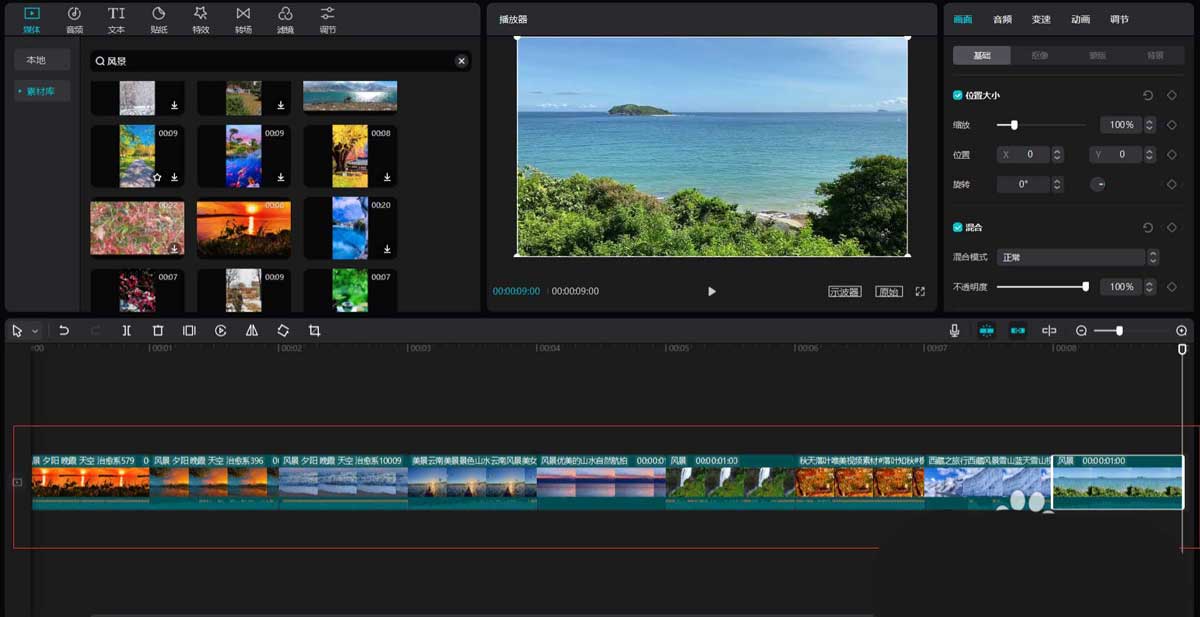
接着将余下的八段视频时长都调整为1秒,见下图。
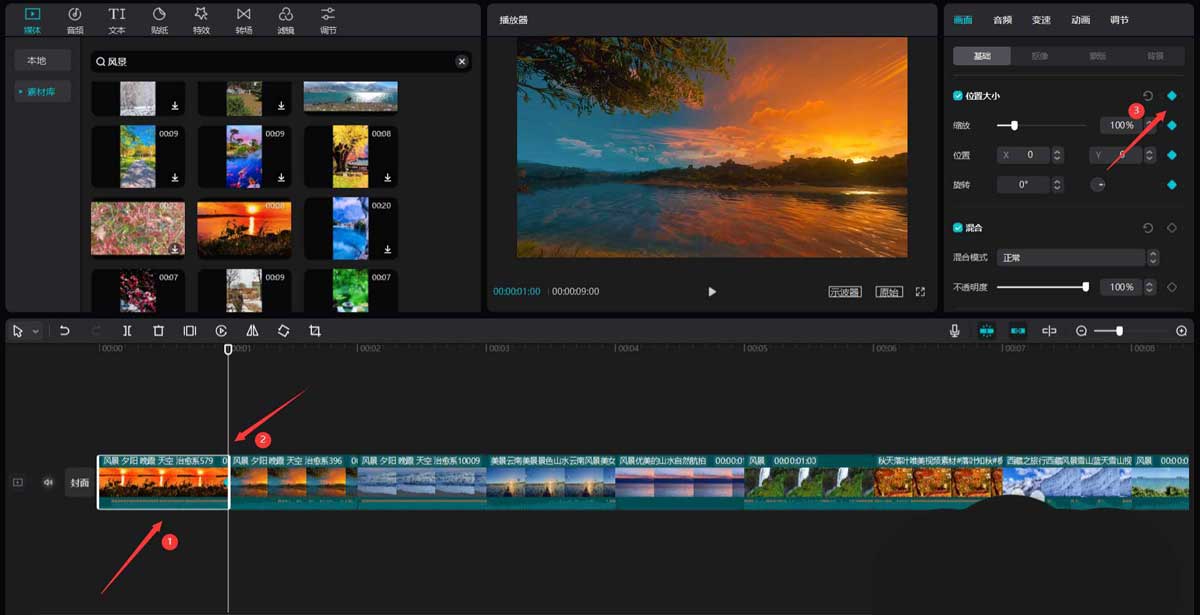
选中第一段视频素材,然后将时间轴移动到素材的片尾,再点击位置大小项右侧的"添加关键帧"按钮,见下图。
接着将时间轴移动到素材的片首,然后把素材的缩放调整为174%,这样一个镜头拉近的效果就做好了,见下图。
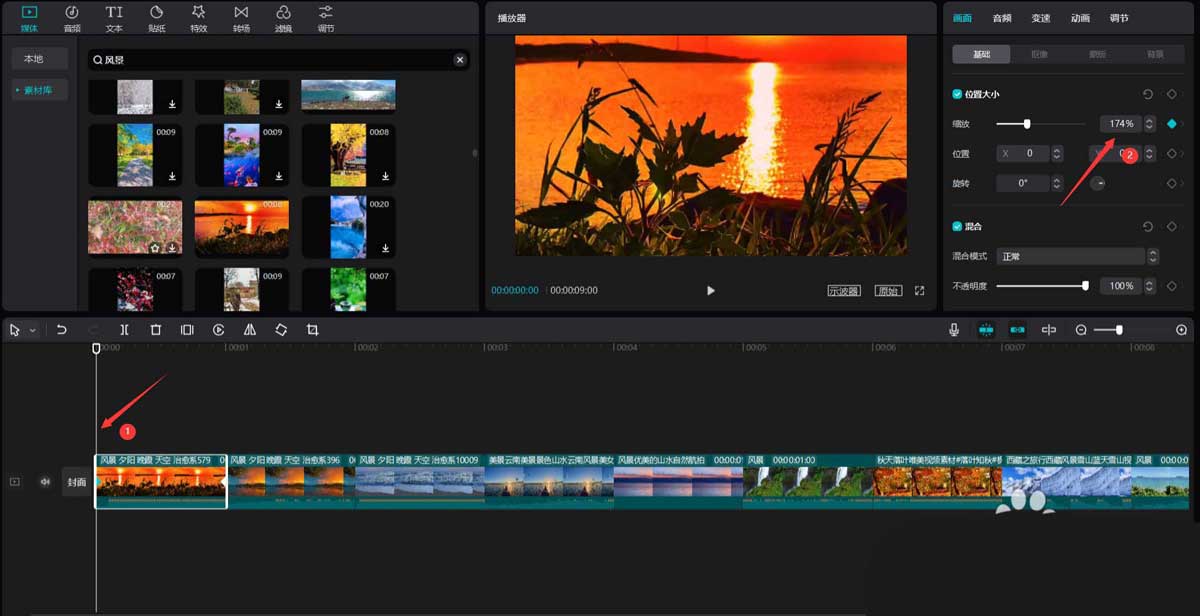
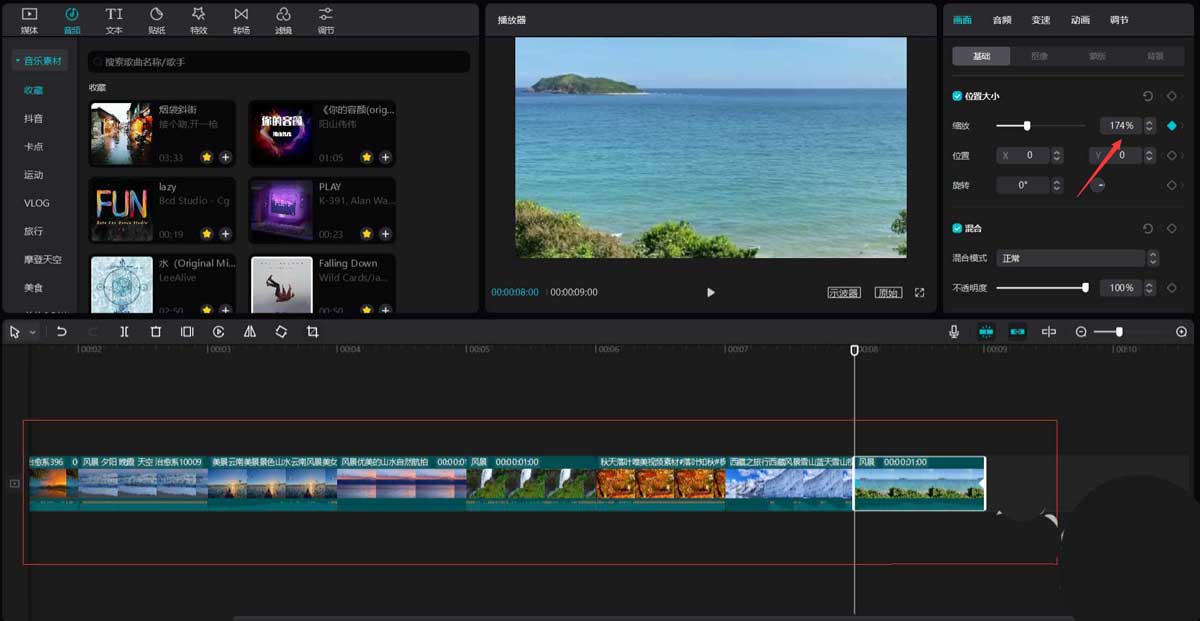
使用同样的方法给每段视频都制作一个拉镜头的效果,见下图。
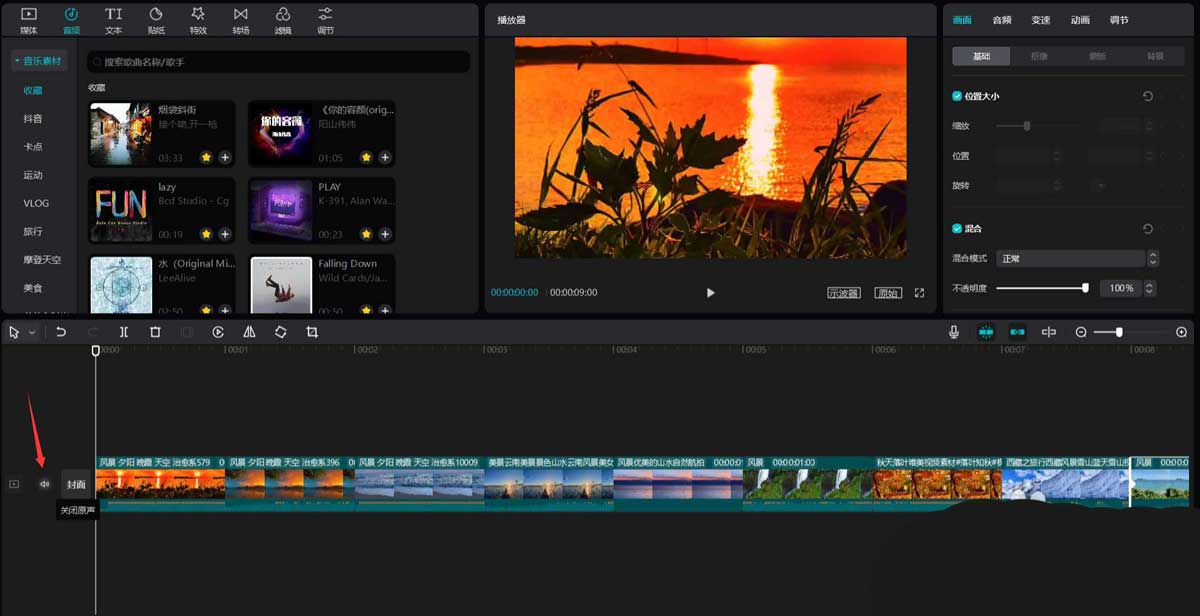
点击关闭原声按钮,见下图。
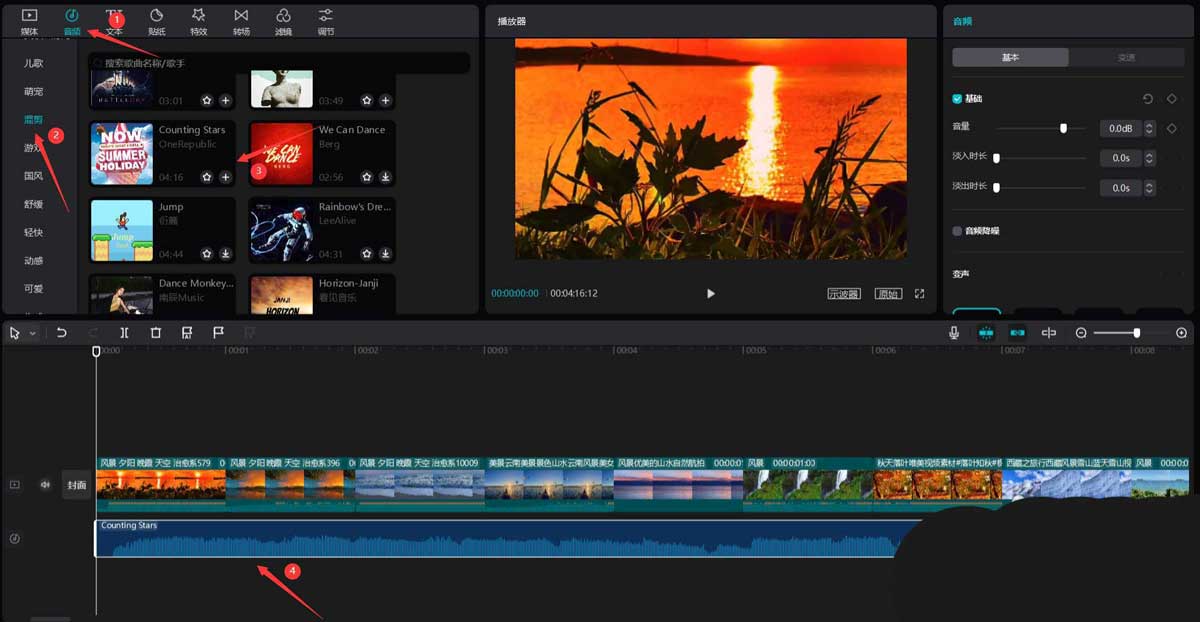
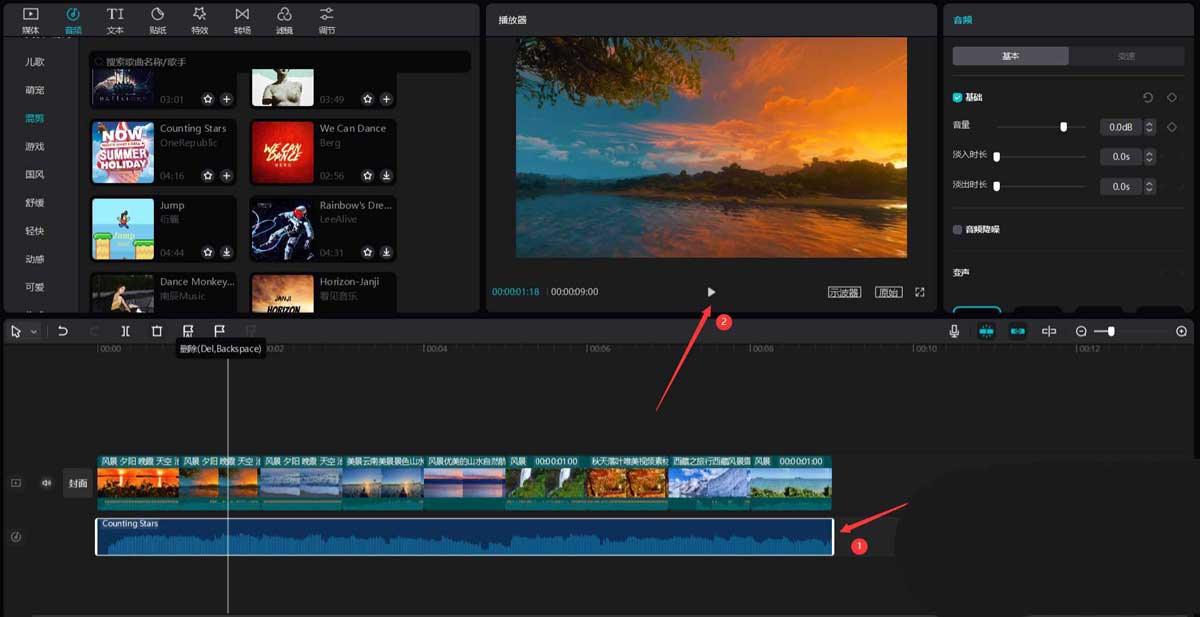
点击音频按钮,然后点击混剪按钮,选择一段音乐素材,将其添加到音频轨道中,见下图。
调整音乐素材和视频素材时长一致,然后点击播放按钮就能看到效果了,见下图。
以上这篇文章就是剪映运镜特效制作教程,有需要的小伙伴快来学习一下吧!
End