相信有的朋友对于word插入图片后只显示一部分的简单操作还不是很了解,而今天小编就带来了word插入图片后只显示一部分的处理操作步骤,有需要的朋友就跟小编一起来学习一下吧。
word插入图片后只显示一部分的处理操作步骤

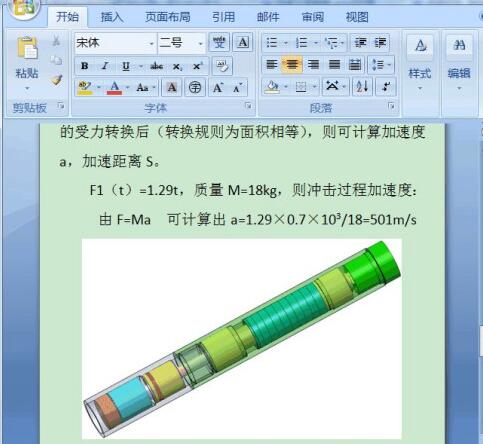
方法1、设置行距来显示图片
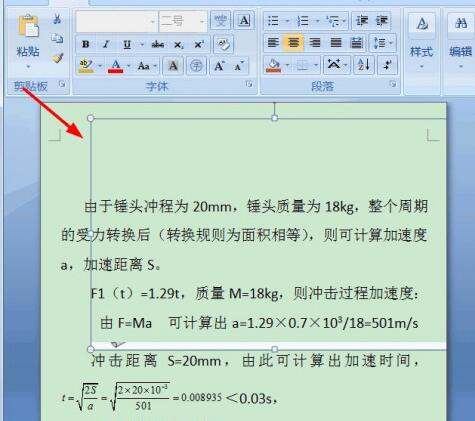
小编现在插入的图片只显示了一部分,没有显示完全,
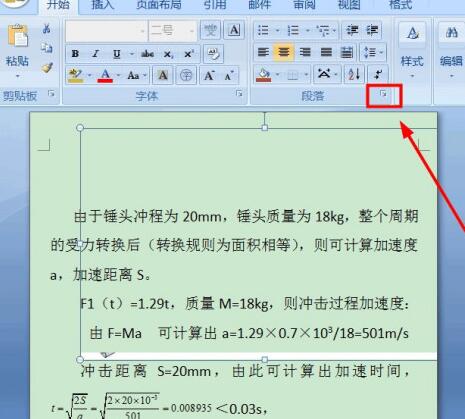
点击上方的工具条的“段落”工具栏右下方的斜箭头,
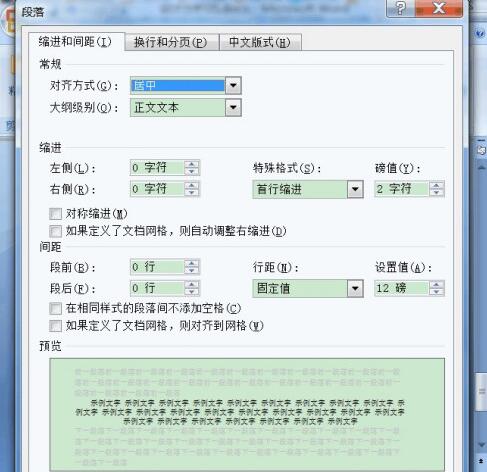
弹出段落设置对话框,准备修改行距,
点击行距设置,将固定值行距,改为单倍行距,或者多倍行距,根据自己需要来设置,
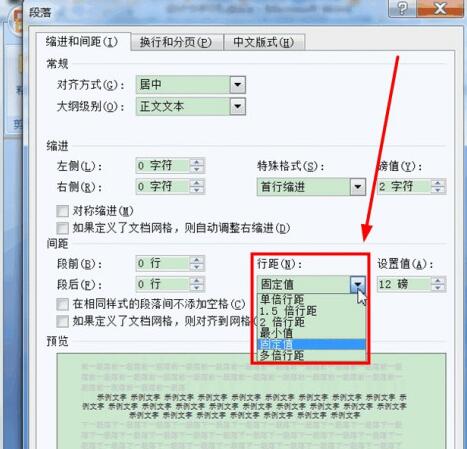
这里以设置多倍行距为例子,设置为1.5倍行距,

确定,返回,图片已经显示出来了,
方法2、设置图片文字环绕来解决
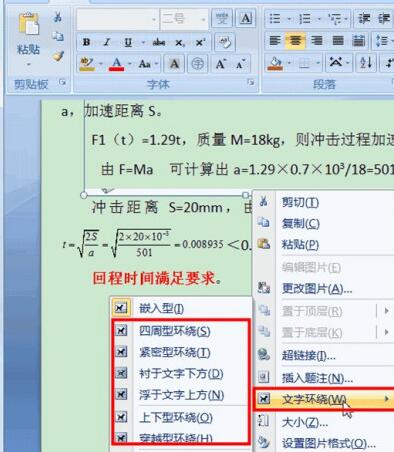
选择图片,点击鼠标右键,弹出下拉菜单,选择“文字环绕(W)”,取消“嵌入式”,选择其它方式,任何一种都可以,
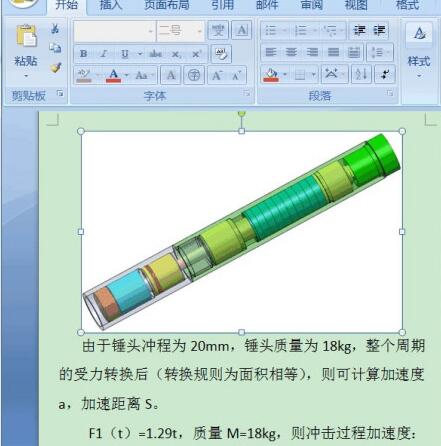
插入的图片以及显示了。
上文就讲解了word插入图片后只显示一部分的处理操作步骤,希望有需要的朋友都来学习哦。
 扫一扫,访问手机页面

Microsoft Office 2013查看是否激活的操作讲解
2026-02-16
2026-02-18
2026-02-17
2026-02-17












