revit2022网络许可不可用怎么办?今天小编就来讲解revit2022网络许可不可用的解决方法,感兴趣的快跟小编一起来看看吧,希望能够帮助到大家呢。
revit2022网络许可不可用怎么办?revit2022网络许可不可用的解决方法
一、服务器端口
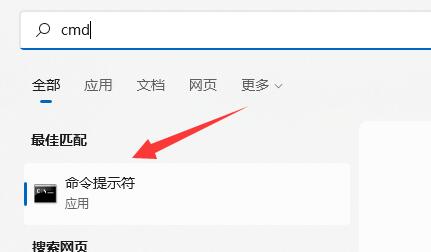
第一、首先,搜索“cmd”并打开“命令提示符”(如图所示)。
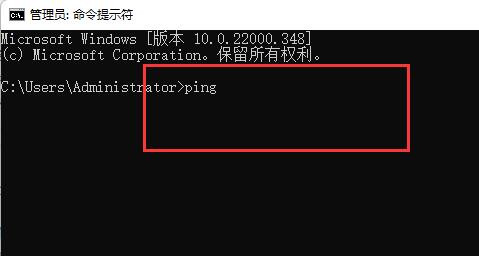
第二、在其中输入“ping”+你的ip地址,回车确定。
第三、如果能够继续就使用下面的方法解决,如果无法运行那就是网络故障(如图所示)。
二、许可无效
第一、重启软件,在“快速入门”屏幕上选择“单(人)用户”或“登录”。
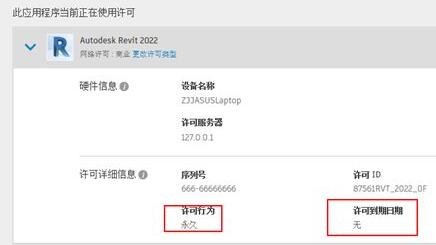
第二、如果你的许可证过期或者没有许可证,那就需要购买软件许可。
三、NLM版本过期
第一、下载最新版本的NetworkLicenseManager。
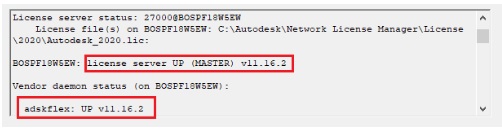
第二、打开“LMTOOLS”,点击“服务器状态”选项卡并选择“执行状态查询”
第三、进入“启动/停止/重新读取”选项卡,查看你的版本是否匹配。
以上就是给大家分享的revit2022网络许可不可用怎么办的全部内容,更多精彩内容尽在下载之家!
End