亲们想知道WIN10怎样关闭快速储存技术驱动吗?下面就是小编整理WIN10关闭快速储存技术驱动的操作内容,赶紧来看看吧,希望能帮助到大家哦!
WIN10关闭快速储存技术驱动的操作内容
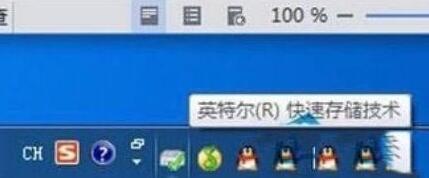
1、若安装了Intel快速存储技术支持的话,在桌面的,右下角会显示下面所示的图标;
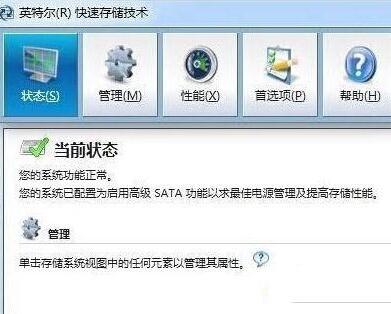
2、双击托盘里的Intel快速存储技术图标的话,就会弹出来下图所示的窗口,这其实就是快速存储服务的控制面板;
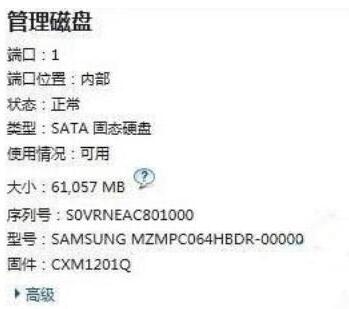
3、直接单击管理选项,也可以单击右侧随意的存储设备驱动器,都可以显示出来存储设备属性的信息。但在输出信息里,并没有任何关闭快速存储服务接口;
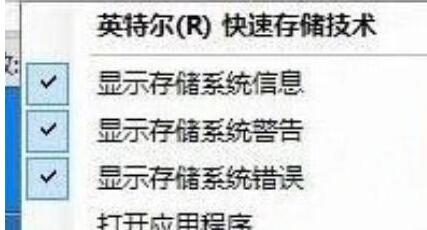
4、这时若你是对磁盘操作时而弹出的Intel支持对话框十分苦恼的话,可以不用卸载支持,右键点击托盘,这时会弹出菜单,在里面直接取消需要的选项;
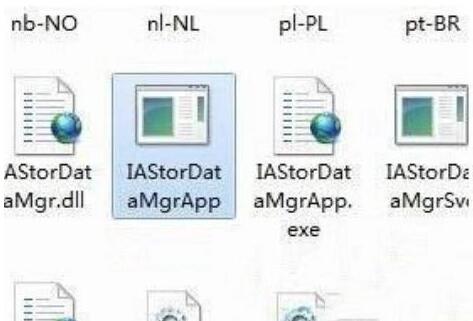
5、选中上图里选中的程序文件,然后直接运行。接着而就会弹出控制台,根据相关的帮助指示就能够卸载Intel快速存储技术支持了。
上面就是小编为大家讲解的WIN10关闭快速储存技术驱动的操作方法,一起来学习学习吧。相信是可以帮助到一些新用户的。
 扫一扫,访问手机页面


2026-02-17

2026-02-18

2026-02-18

2026-02-18













