估计有的用户还不了解Excel中indirect函数如何使用呢?下文小编就分享Excel使用indirect函数的操作流程,希望对你们有所帮助哦。
Excel使用indirect函数的操作流程步骤

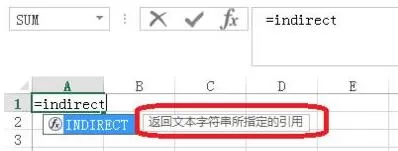
一、indirect函数的含义
1、indirect函数的含义,引用,并显示其内容
二、indirect函数的语法格式
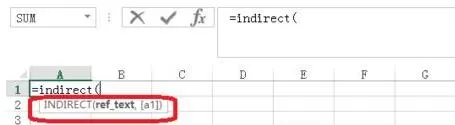
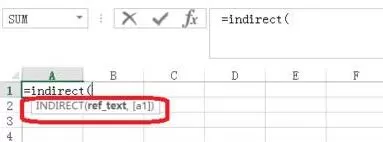
1、indirect函数的语法格式=INDIRECT(ref_text,[a1])
三、indirect函数的案列
1、indirect函数的引用的两中形式。一种加引号,一种不加引号。
=INDIRECT("A1") 加引号,文本引用——即引用A1单元格所在的文本(B2)。
=INDIRECT(A1) 不加引号,地址引用——因为A1的值为B2,B2又=11,所以返回。
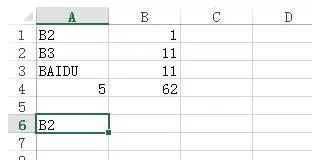
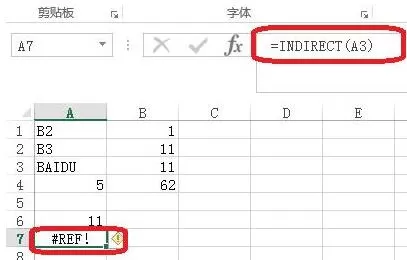
2、地址引用如图所示,输入公式=INDIRECT(A3)。不加引号——A3=baidu,不存在baidu这样的赋值项(B2又=11),所以出错
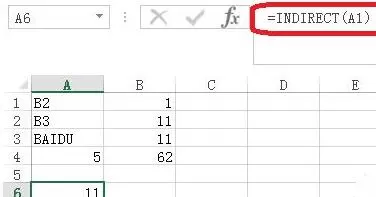
3、只可以通过输入公式=INDIRECT("A3"),来实现对A3单元格内容引用。
以上这里为各位分享了Excel使用indirect函数的操作流程。有需要的朋友赶快来看看本篇文章吧。
End