今天小编讲解了PPT背景怎样插入图片突出其中某一部分操作步骤,下文就是关于PPT背景插入图片突出其中某一部分的操作教程,一起来学习吧!
PPT背景插入图片突出其中某一部分的操作方法介绍

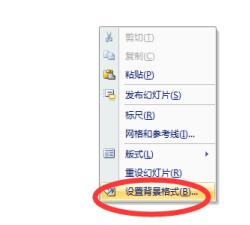
打开PPT,在其中先插入一张空白幻灯片,鼠标右击设置背景格式,在蹦出来的格式设置对话框中,选中图片填充,并通过文件路径选择插入要设置为背景的图片。
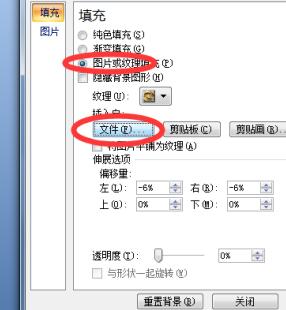
再选择插入选项下图片,再一次把背景图片作为图片插入到PPT中,并把插入的图片大小调整为跟幻灯片一样大小。
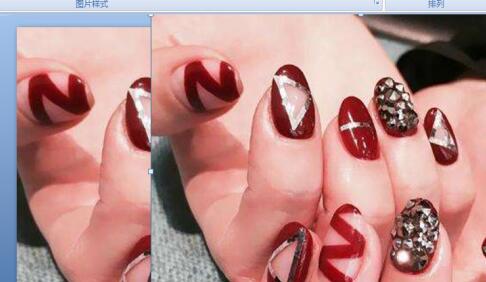
下面把插入的图片进行一下简单的调整,在这就把图片整体调整为比较模糊的效果。
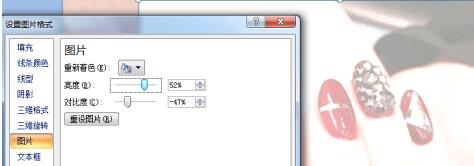
调整过的图片覆盖到幻灯片上,下面我们插入一个形状,可以根据自己的需要来选择,在这里就以插入一个椭圆为例。
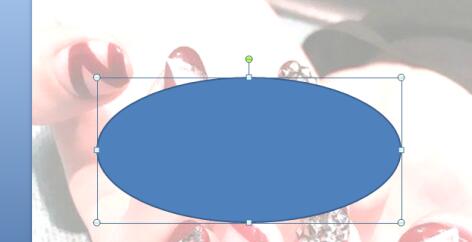
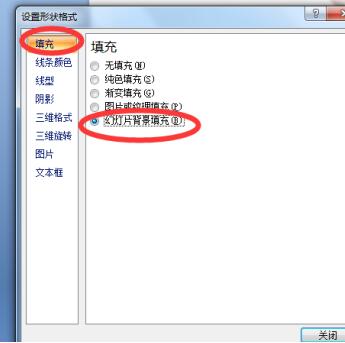
选中插入的椭圆,鼠标右击,选择设置形状格式,在蹦出来的形状格式设置对话框中,填充方式选择幻灯片背景填充。
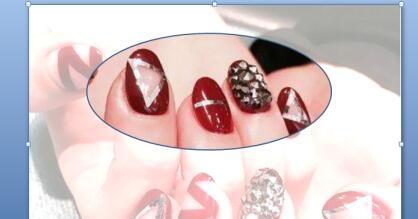
设置完成返回到PPT幻灯片中,这时就可以拖动插入的椭圆到图片的任意地方,就可以看到那个地方就是突出的,接下来就根据自己需要,想要突出哪里,就把插入的形状放到那个地方就可以了。
上面就是小编为大家带来的PPT背景插入图片突出其中某一部分的操作教程,一起来学习学习吧。相信是可以帮助到一些新用户的。
 扫一扫,访问手机页面
时间:02-18
时间:02-18
时间:02-18
时间:02-16


2026-02-17

2026-02-18

2026-02-18

2026-02-16













