Beyond Compare如何更换保存文件格式呢,你们都知道操作的方法吗?下文就为你们带来了Beyond Compare更换保存文件格式的操作步骤。
Beyond Compare更换保存文件格式的操作步骤

双击电脑桌面“Beyond Compare”图标,在打开的主页面中选择“文本比较”会话,打开会话操作界面,单击界面“打开文件”按钮,选择需要比较的文件。
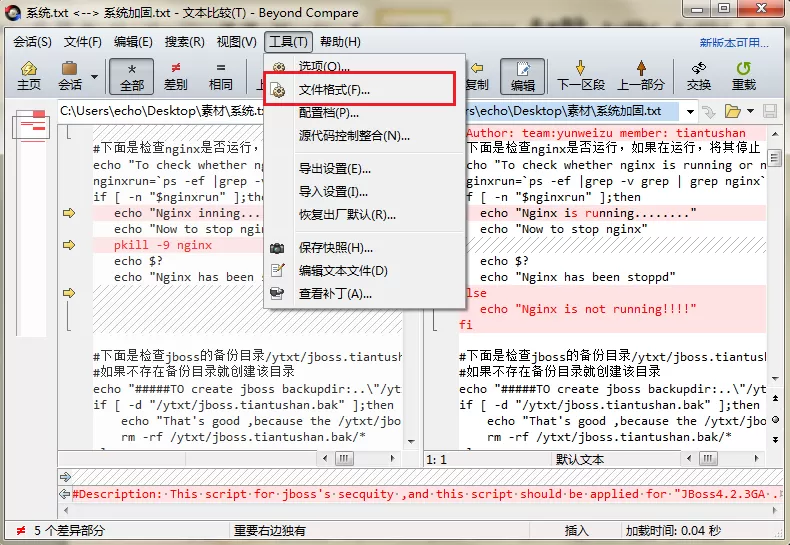
完成文本比较任务后,单击文本比较会话菜单栏“工具”按钮,在打开的下拉菜单中选择“文件格式”命令,打开文件格式窗口页面。
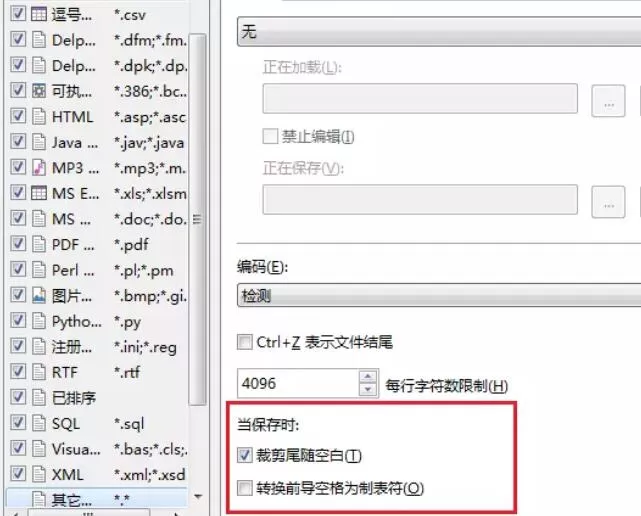
切换到“转换”页面,在页面底部设有保存文件格式栏目,您可以根据个人保存比较文件的标准,选择合适的保存文件格式,其可选格式包括:裁剪尾随空白,转换前导空格为制表符。
单击“保存”按钮后,即可完成保存文件格式设置,再次回到文件比较会话操作界面将会弹出文件格式在磁盘上更改的提示消息,可以单击“是“按钮重新打开文件。
上文就讲解了Beyond Compare更换保存文件格式的操作步骤,希望有需要的朋友都来学习哦。
End