如何禁用或隐藏Win11开始菜单中的推荐部?下面是小编介绍隐藏Win11开始菜单中的推荐部的方法,有需要的小伙伴一起来下文看看吧,希望可以帮助到大家!
怎么禁用或隐藏Win11开始菜单中的推荐部?隐藏Win11开始菜单中的推荐部的方法
微软从开始菜单、任务栏、文件资源管理器、上下文菜单、Microsoft Store为Windows 11赋予了完全现代的外观。默认情况下,居中的开始菜单在固定下的推荐部分中显示最近添加和打开的应用程序、文件和文件夹。如果您不喜欢每次按下 Win 键时出现的文件,您可以禁用或隐藏它。
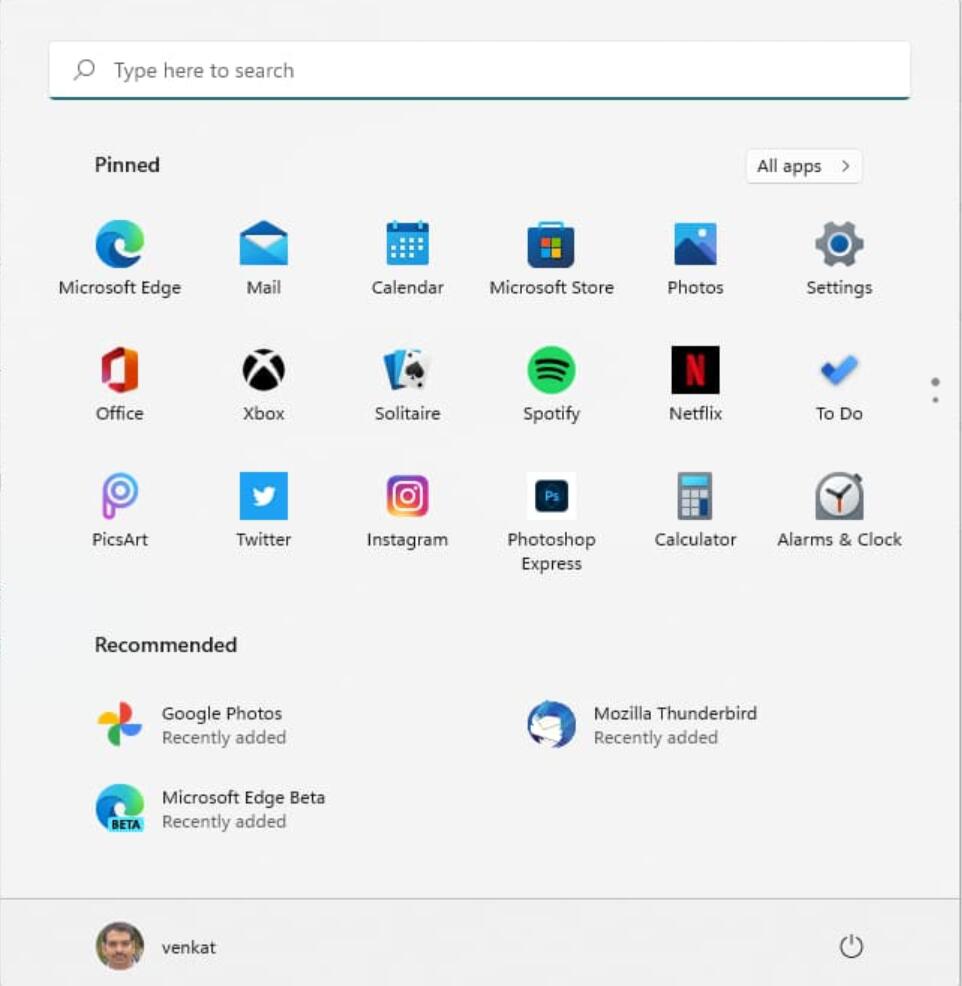
Windows 11 开始菜单中的推荐部分
讨厌或不喜欢居中开始菜单中的推荐部分的原因,这是微软应该做的:
它显示了开始菜单的一半,但实际上没有显示一些有用的东西。
如果您在办公室或家中使用 Windows 11,当有人按下 Win+Key 时,您打开的所有内容都会显示,这是一个隐私问题。
推荐不会在其默认应用中打开文件。
Microsoft 应该提供一个选项来清除整个部分或隐藏它,以避免从列表中手动删除单个项目的麻烦。
开始菜单应该显示更多固定的应用程序来代替推荐部分。
Redmond 公司应将其移至“搜索”,在其中显示“热门应用”、“最近搜索”和“快速搜索”。
以上总结了,微软应该向选项关闭或R EM OVE推荐面积提高的Windows 11开始菜单,提供更多的空间用于固定应用出现。截至目前,推荐区域无法折叠或消失,但您可以隐藏显示的内容。这是您如何做到这一点。
禁用 Windows 11 开始菜单中的推荐部分
访问设置>个性化
选择开始
关闭以下。
“显示最近添加的应用程序”
“在开始、跳转列表和文件资源管理器中显示最近打开的项目”
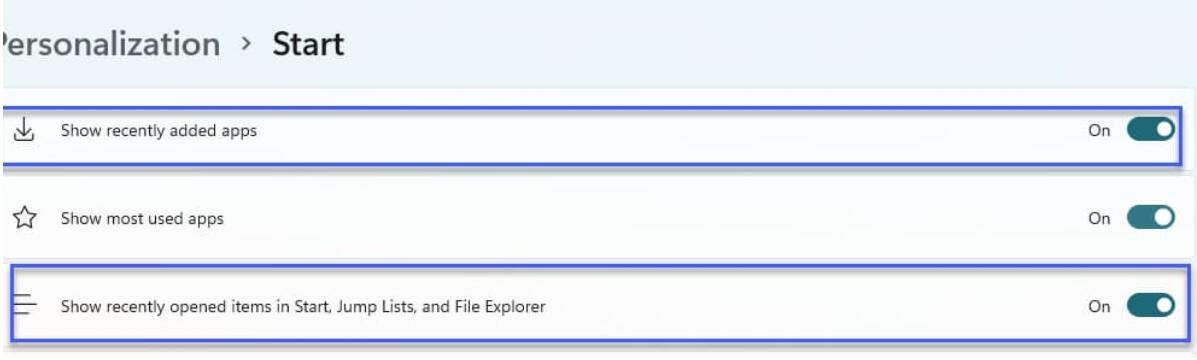
以下是开始菜单的处理方式。
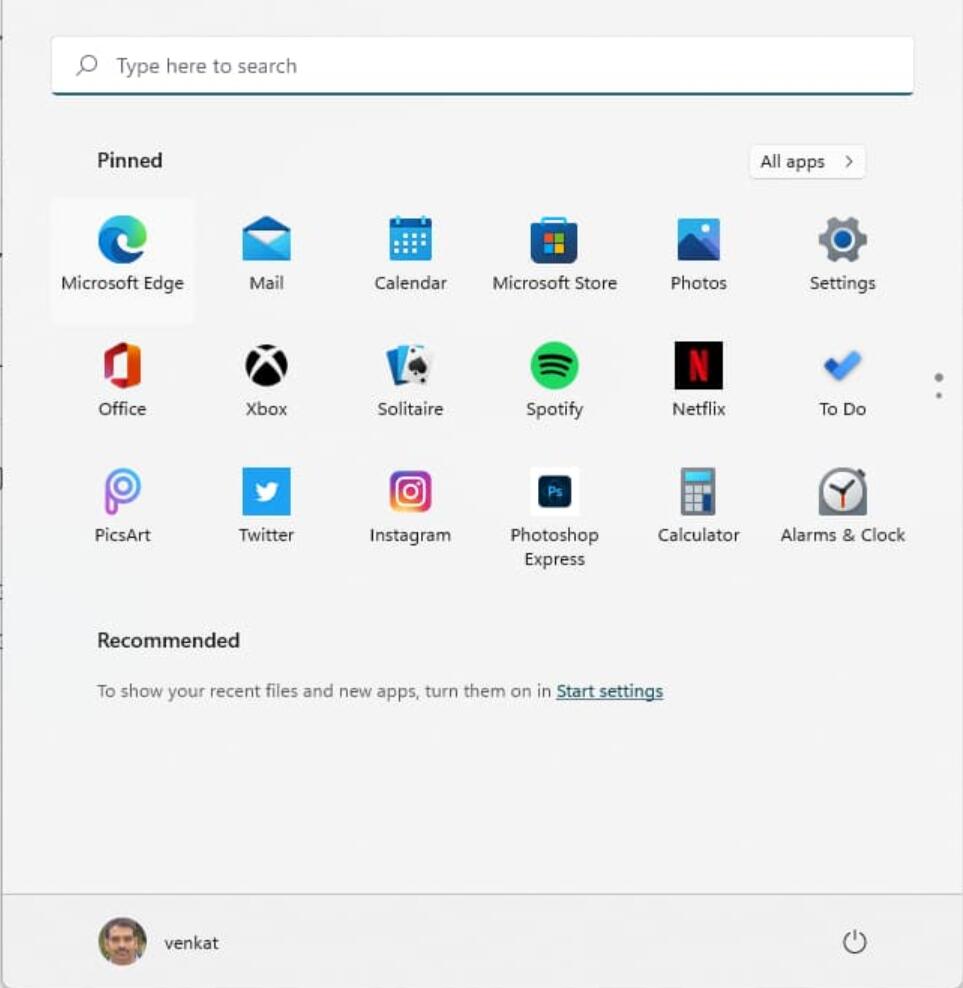
要恢复推荐区域中的项目,请切换上述开始设置。
以上便是小编为大家带来的如何禁用Win 11开始菜单中的推荐部的全部内容,希望对大家有所帮助哦!
End