有很多人不了解MathType是如何编辑倒L符号的呢,那么今天小编就在这里给大家分享一点我的小经验,希望可以给你们带来帮助。
MathType编辑倒L符号的详细步骤

1.打开MathType,进入到公式编辑界面。即可以从Word中打开,也可以是从桌面上的快捷方式或者资源管理器中打开。
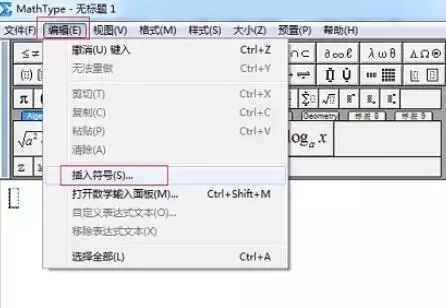
2.进入MathType编辑界面后,由于这个符号在MathType工具栏的符号面板中是没有的,因为用得比较少,所以没有列在面板上,点击MathType菜单栏中的“编辑”——“插入符号”命令。
3.在随后弹出的“插入符号”对话框中,将“查看”设置成“字体”——“Symbol”,其它设置保持默认不动,一般会默认“范围”是“全部已知字符”。在符号面板中不用拉动滚动条就能找到这个符号,点击符号后再点击一下插入,MathType编辑区域中就出现这个符号了。
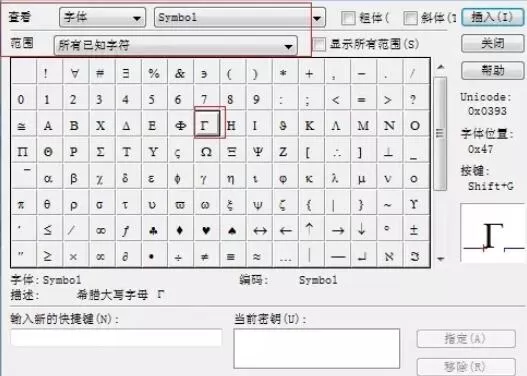
从符号面板中对符号的描述可以看到这个符号的本质就是一个大写的希腊字母,只是我们不是很熟悉,用的也比较少,所以在编辑的时候用很生疏。
快来学习学习MathType编辑倒L符号的详细步骤吧,一定会帮到大家的。
End