华文中宋如何安装呢?下面是小编介绍华文中宋字体安装教程,有需要的小伙伴一起来下文看看吧,希望可以帮助到大家!
华文中宋怎么安装?华文中宋字体安装教程

1、在本站下载解压
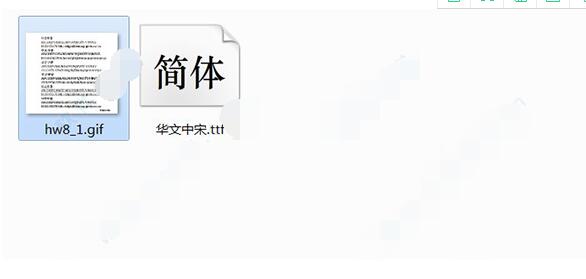
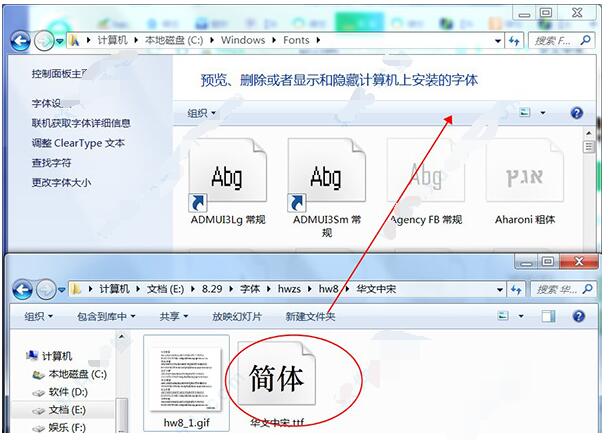
2、将字体文件复制到c盘的WINDOWS---FONTS文件夹里就可以了
华文中宋字体介绍
华文中宋是一种美观且醒目的字体,受到许多人的喜爱,是常用字体之一,在香港和台湾地区叫做“明体”。华文中宋由宋体逐渐改变而来,但是跟宋体又有很大差异。华文中宋字体由归国华人黄克俭先生开发与经营,是由中国常州华文印刷新技术有限公司(SinoType)制作并持有版权的一种TrueType电脑字体,合作伙伴是Microsoft、IBM、Adobe等世界级巨头。
1996年,华文字库被美国苹果电脑公司选作其字库的专业级字库,同年成为美国奥多比(Adobe)公司唯一系统中文字库,被广大国外系统厂家所采用;
1998年,华文字库被中国金山电脑有限公司选作wps的高级字库;
1999年,美国微软公司为其office2000选购的12套中文字体中有10套是华文字库的字;
2000年,华文字库被美国IBM公司选定为系统级字库。
以上就是小编给大家带来的全部内容,大家都学会了吗?
End