有那么一部份多朋友还不熟悉PPT如何插入各种形状的图片的操作,下面小编就讲解PPT插入各种形状的图片的操作过程,希望对你们有所帮助哦。
PPT插入各种形状的图片的操作过程

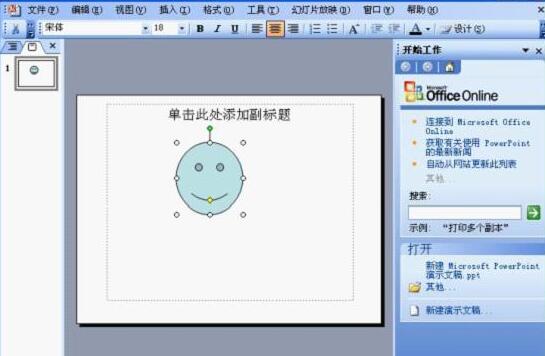
单击“视图”菜单下的“工具栏”选择“绘图”,在绘图工具的“自选图形”中选择一个自己喜欢的图形,然后PPT中拉图形的效果;
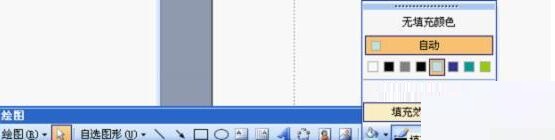
在绘图工具中单击“填充颜色”旁边的下拉按钮,选择“填充效果”;
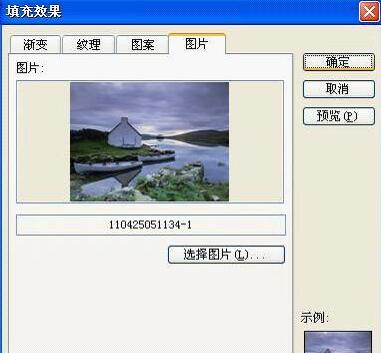
在弹出的“填充效果”窗口中进入“图片”选项,单击下面的“选择图片”,插入自己想要的图片,选好后单击“确定”按钮;
此时,我们的图片就插入到圆形中了。当然可以用这种方法制作各种各样的效果出来。
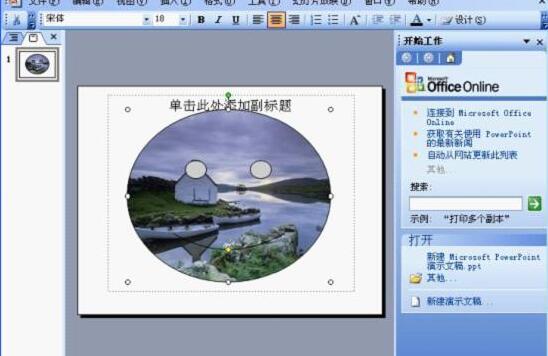
还不了解PPT插入各种形状的图片的操作流程的朋友们,不要错过小编带来的这篇文章哦。
 扫一扫,访问手机页面

2026-02-18
2026-02-16

2026-02-16