亲们或许不知道几何画板如何绘制扇形阴影部分的详细操作,那么今天小编就讲解几何画板绘制扇形阴影部分的操作内容哦,希望能够帮助到大家呢。
几何画板绘制扇形阴影部分的操作内容

打开几何画板,选择左侧侧边栏“圆工具”,在画板上单击鼠标确定圆心O,然后拖动鼠标在适当位置松开,这样就绘制出一个圆;
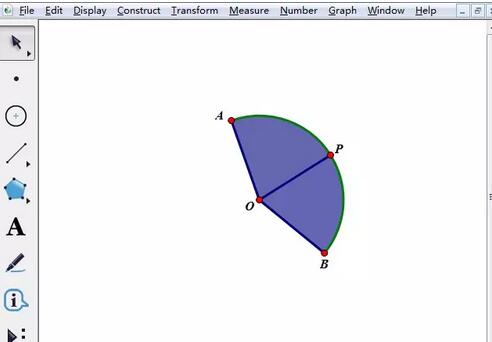
使用“点工具”在圆上绘制两个点A、B,并用“移动箭头工具”选中两个点和圆,单击上方菜单栏“构造”——“圆上的弧”,这样就构造出了圆弧,选中圆将其隐藏,得到如图所示的扇形。

构造弧上的点。使用“移动箭头工具”选中弧AB,单击上方菜单栏“构造”——“弧上的点”命令,这样就在弧AB上构造了点P,

使用“线段工具”构造线段OP,用“移动工具”选中线段OP和点P(O点不选中),单击上方菜单栏“构造”——“轨迹”命令,如图所示。

执行以上操作以后,就能看到扇形的内部被填充了阴影,其实也就是线段OP的运动轨迹,如图所示。
上面就是小编为大家讲解的几何画板绘制扇形阴影部分的操作内容,一起来学习学习吧。相信是可以帮助到一些新用户的。
 扫一扫,访问手机页面


2026-02-18

2026-02-18

2026-02-18

2026-02-22












