

很多人不知道3dmax使用分支工具建模牛角管状物?今日为你们带来的文章是关于3dmax使用分支工具建模牛角管状物的详细方法,还有不清楚小伙伴和小编一起去学习一下吧。
3dmax使用分支工具建模牛角管状物的详细方法

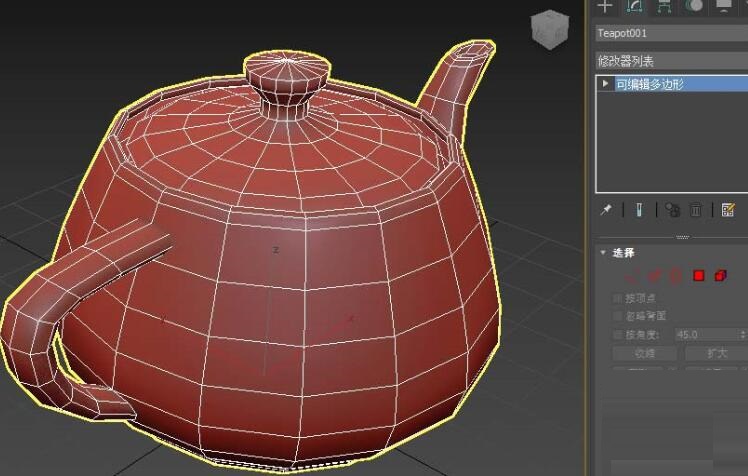
1、首先有一个茶壶模型(可编辑多边形),作为稍后的被编辑曲面或者是目标曲面。
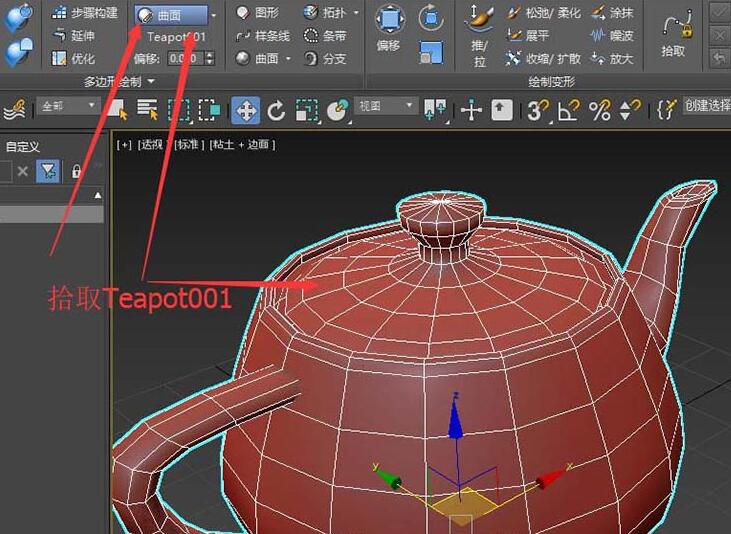
2、由于自由形式下很多工具都需要目标曲面,虽然分支工具不一定用得到,但是按照惯例我们还是切换到绘制于:曲面,点击拾取按钮,拾取该模型。
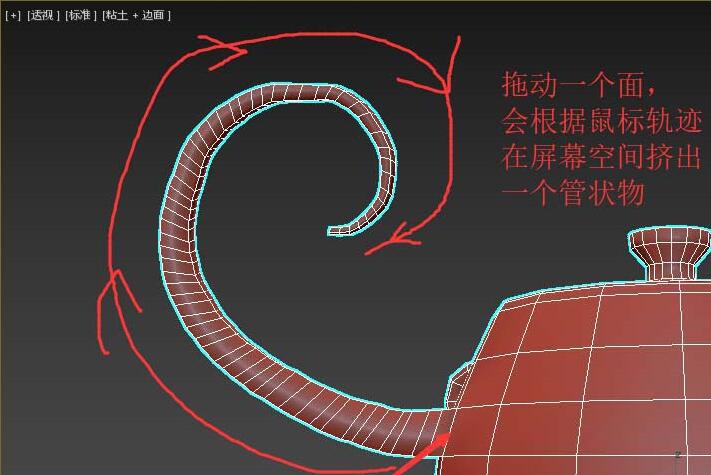
3、按下分支按钮,直接拖动一个面,会根据鼠标轨迹在屏幕空间挤出一个管状物。
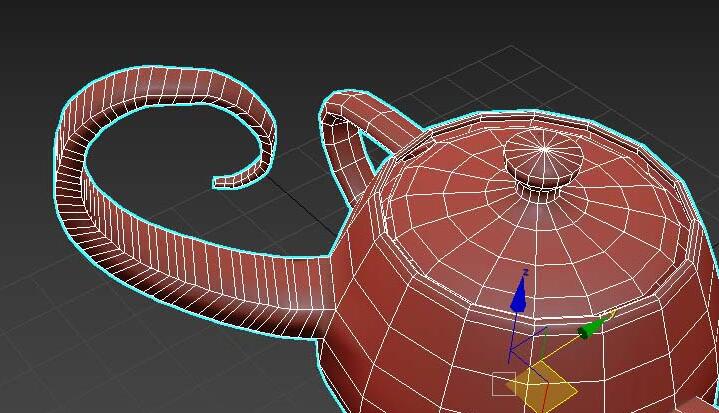
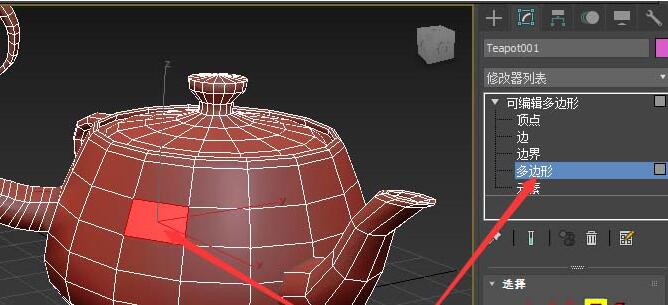
4、或也可以切换到多边形层级,选中一个面,再按下分支按钮。
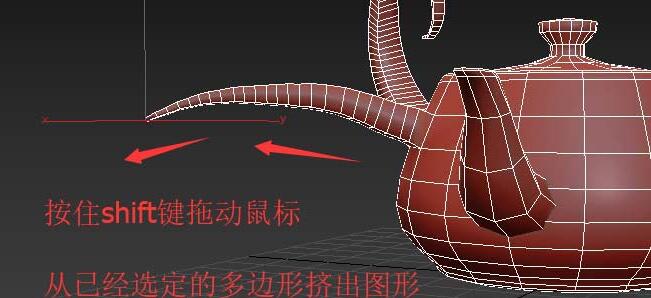
5、按住shift键拖动鼠标,同样可以挤出面。这种方法适用于屏幕空间不是很好选中的面。
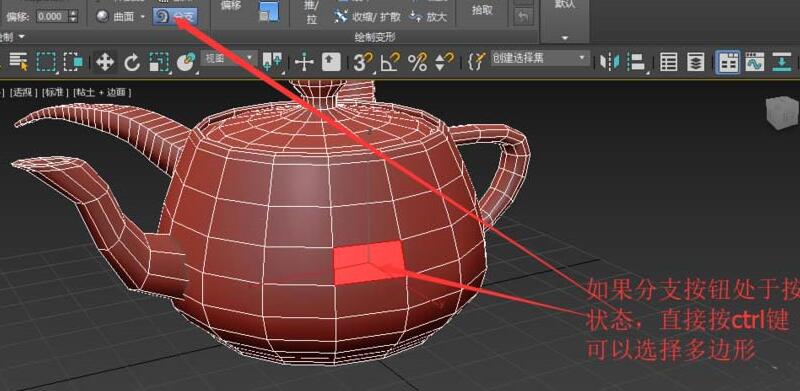
6、在多边形层级,保持分支按钮被按下的状态, 也可以直接按住ctrl键选择多边形,而不必退出分支工具并进入建模模式选择。这是一个快捷操作。
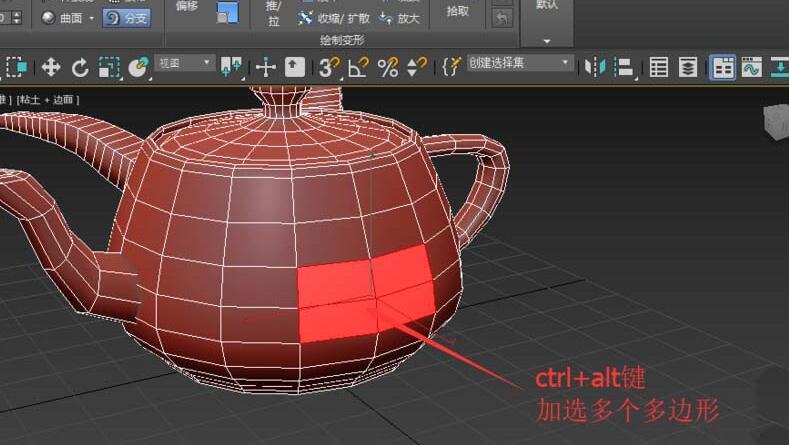
7、按下ctrl+alt键,可以加选多个多边形。效果如图。
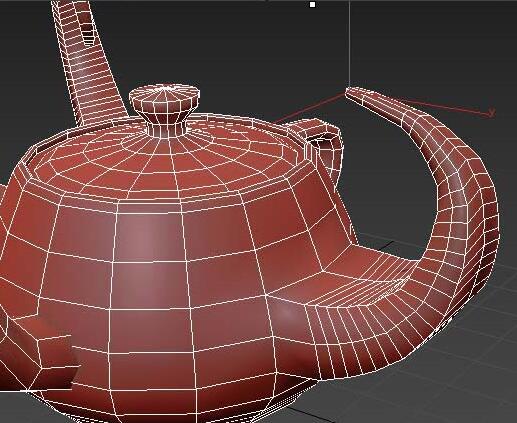
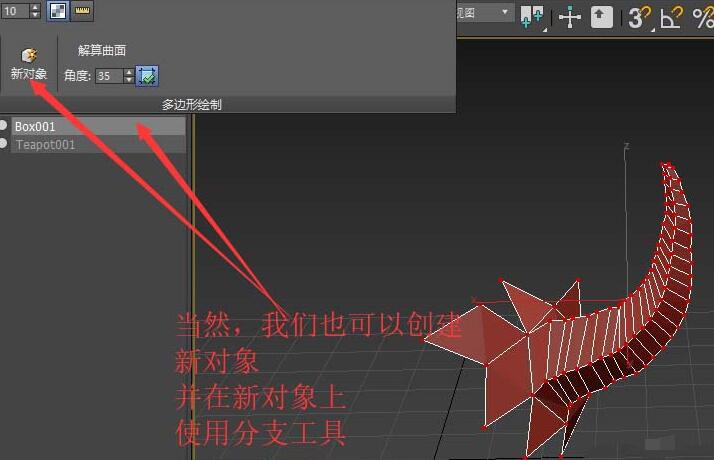
8、当然若不想修改原有模型,在构建的新对象上一样可以使用这个工具。
快来学习学习3dmax使用分支工具建模牛角管状物的详细步骤吧,一定会帮到大家的。
End