在Beyond Compare文本如何比较呢?下面就为大家分享Beyond Compare文本比较的图文教程,有需要的可以来了解了解哦。
Beyond Compare文本比较的详细步骤

首先除对比您硬盘或网络上的文件,可以指定文件从远程服务,对比内部存档文件或者一个网页的内容。
其次也可以比较保存在剪贴板上文本,点击“打开文件”图标右侧的倒三角按钮,展开相应的菜单,菜单可选择的内容包括:打开文件系统上的文件、使用配置档打开文件、打开剪贴板和文件选择打开方式。此外,单击工具栏“文件”,在展开的菜单也可选择“打开剪贴板”选项。
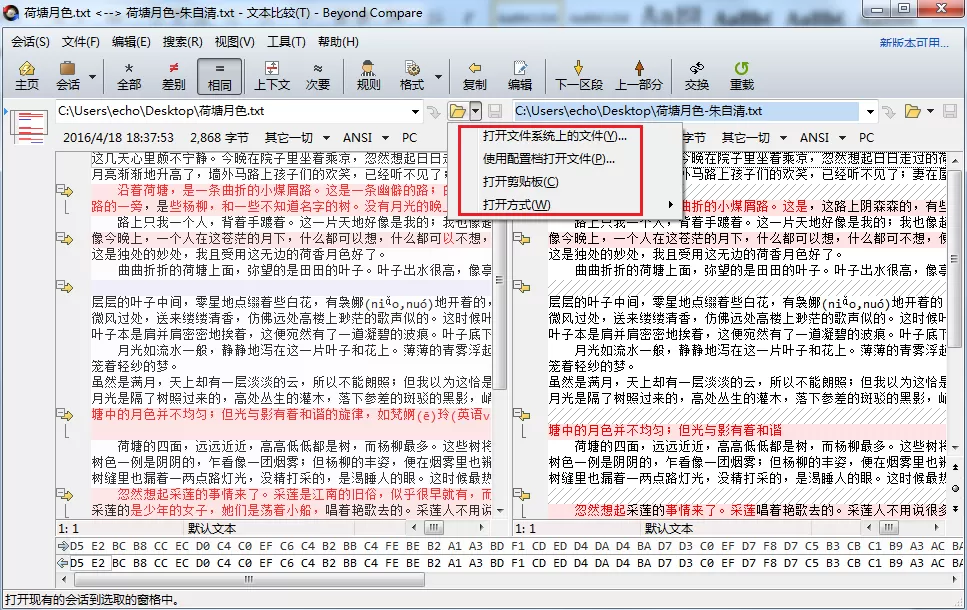
Beyond Compare文本比较会话两个编辑器窗格视图显示对比文件,不同文本颜色强调文件之间的差异。默认情况下,配色方案使用红色标记重要的差异,可以执行插入、删除和修改等操作,蓝色为不重要的差异,其中通过会话设置和文件格式可以设定文本比较规则。
文本比较编辑器窗格显示背景也是彩色的,可以帮助自己更好的发现差异。某个红色背景表示一个重要的区别,而浅蓝色表示一个不重要的区别。红色背景优先于浅蓝色,即使他们是水平滚动视图,也很容易找到差异。
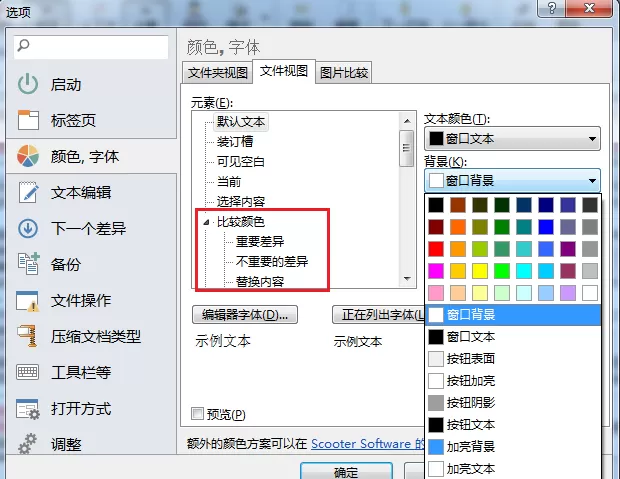
可以调整自定义背景颜色来适应您的喜好,单击“工具”按钮,在展开的菜单选择“选项”选项卡,切换到“颜色,字体”目录,文件视图页面,并找到比较颜色设置,自定义文本比较窗口文本和背景的显示颜色,单击“应用”按钮,即可完成设置。
编辑器窗格的左边缘上显示是可选的缩略图,它代表了每一行比较的颜色,一个像素高,一眼就可以看到整个模式的差异比较。白色的长方形代表显示当前的视图,小三角形代表显示当前行,点击缩略图行的位置可以控制编辑器视图行的位置。
比较文本操作如下:
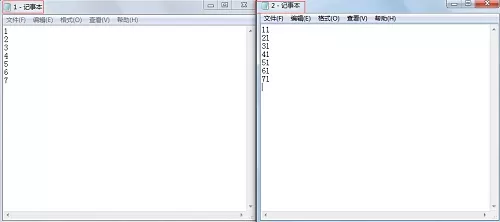
在电脑上新建两个文本文件1.txt和2.txt,文本的内容如图所示。
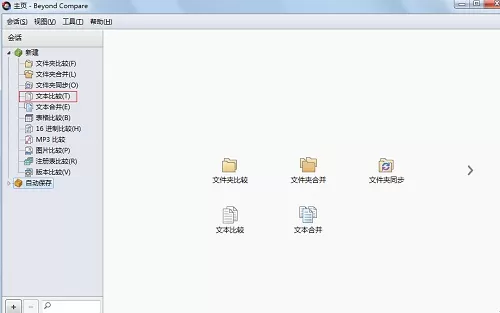
打开Beyond Compare,然后双击左边的“文本比较”,打开“文本比较”会话窗口。
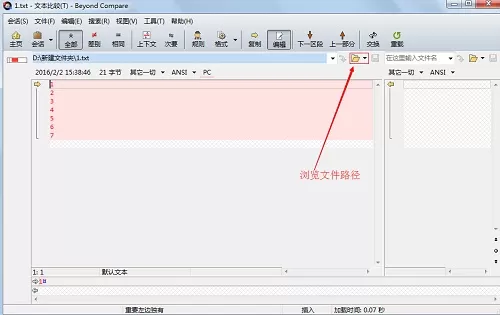
打开的新页面分为左右两个部分,点击上面的打开文件的图标,可以浏览本地的文件系统,找到要进行比对的文件。
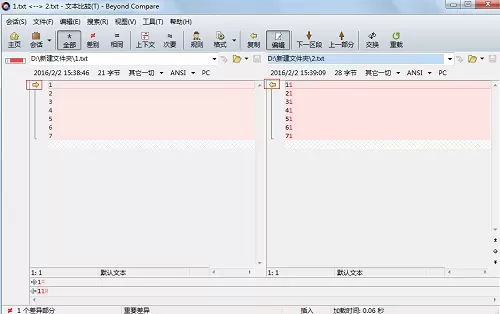
把两个文件都打开以后,可以看到内容不同的地方会用红色标注出来,同时,两个部分都有一个箭头。
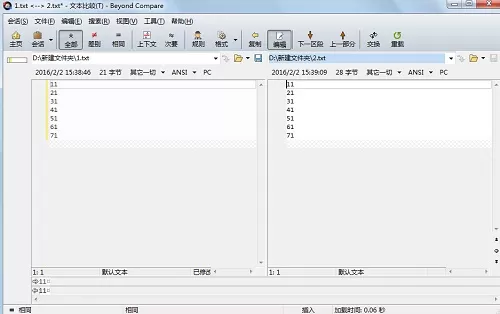
点击左边的箭头,可以将左边的内容同步修改到右边。点击右边的箭头可以把右边的内容同步到左边。这样可以方便的对文件就行修改。如图是把右边的内容同步到了左边。
以上这里为各位分享了Beyond Compare文本比较的详细内容。有需要的朋友赶快来看看本篇文章吧。