

亲们或许不知道AutoCAD2018怎样设置光标大小的详细操作,那么今天小编就讲解AutoCAD2018设置光标大小的操作教程哦,希望能够帮助到大家呢。
AutoCAD2018设置光标大小的操作教程

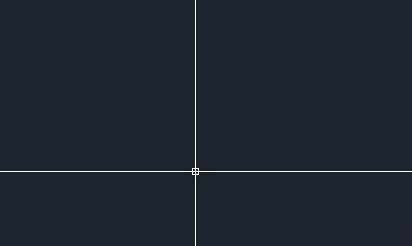
1、打开AutoCAD2018软件后,可以看到如下图所示的系统默认的CAD十字光标的大小。

2、点击菜单栏上的工具按钮,在弹出的下拉框中选择选项这个命令,或者在CAD的绘图区按右键选择最后一个的选项命令。
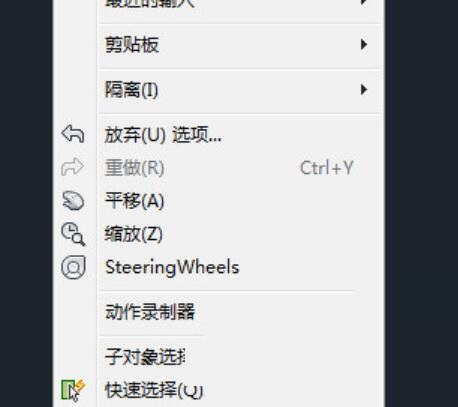
3、打开选项命令后弹出如下图的对话框,通过选项可以对CAD的一些功能进行相关的设置。
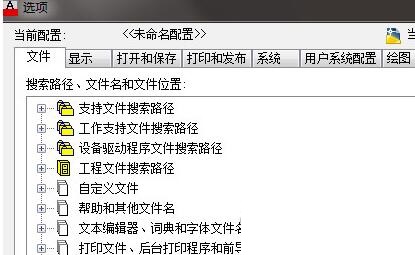
4、点击上面的显示标签,在右下角我们可以看到这样的内容:十字光标大小。这便是调整光标大小的地方。
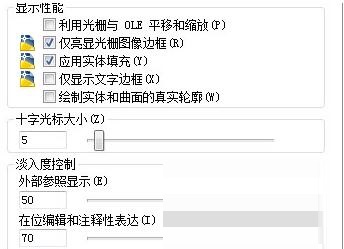
5、鼠标拖动滚动条,或者直接输入数字的大小,拖动时左边的数字也跟着变化。数字的大小反映的是十字光标的大小,数字越大表明十字光标大。
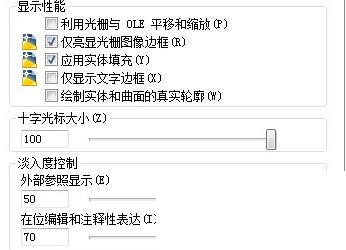
6、将数字调成100时,按下方的确定键,从图中可以看到原先的小十字光标变大了,光标充满整个屏幕。
快来学习学习AutoCAD2018设置光标大小的操作流程吧,一定会帮到大家的。
End