AE制作蜜蜂飞舞动画的操作困扰着不少果粉,下面小编就讲述了AE制作蜜蜂飞舞动画的操作内容,不懂的朋友一起来看看吧。
AE制作蜜蜂飞舞动画的详细方法

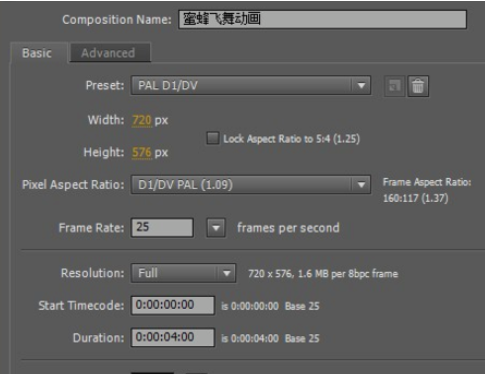
选择菜单栏中的Composition 、New Composition对话框,设置合成的名字为蜜蜂飞舞动画,合成的宽为720px,高为576px,帧率为25,合成时间为0:00:04:00,背景颜色为黑色。
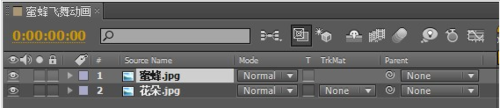
导入素材图片花朵.JPG和蜜蜂.JPG,分别将其拖至合成窗口的下方。蜜蜂层在花朵层的上方。
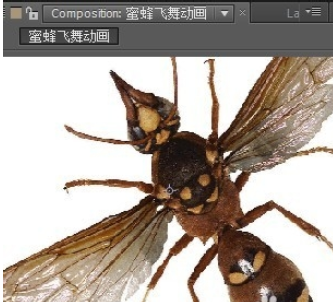
此时可以在合成窗口中看到效果。
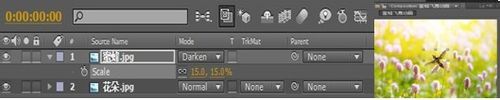
确认蜜蜂层选中的情况下,在Mode下方将蜜蜂层的叠加模式改为Darken,按【S】键,展开缩放参数对话框,设置缩放比例为15%。在合成窗口可以看到设置后的效果。
设置关键帧动画,确认蜜蜂层选中的情况下,将时间指针移动到0:00:00:00的位置,按【P】键,展开位置参数,设置Position参数为(254,500),并单击Position前面的码表,添加关键帧。

将时间指针移到0:00:01:00的位置,按【R】键,打开旋转动画,设置旋转为0x+60,并单击Rotation前面的码表,添加一处关键帧。按【P】键,展开位置参数,设置Position参数为(420,344)
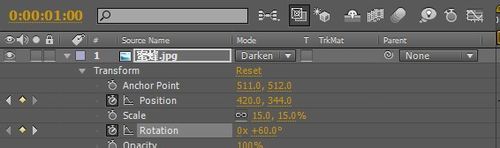
将时间指针移到0:00:02:30的位置,设置旋转为0x+0,设置Position位置为(56,182)
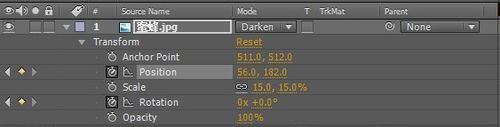
最后设置Position位置为(102,-54),单击键盘上的0键,即可预览制作好的效果。

以上这里为各位分享了AE制作蜜蜂飞舞动画的详细步骤。有需要的朋友赶快来看看本篇文章吧。
 扫一扫,访问手机页面
2026-02-16

2026-02-17
2026-02-17
2026-02-16











