估计有的用户还不了解ppt2013缩放演示文稿中图表的操作,下文小编就分享ppt2013缩放演示文稿中图表的操作步骤,希望对你们有所帮助哦。
ppt2013缩放演示文稿中图表的操作步骤

插入一个8*6的表格。
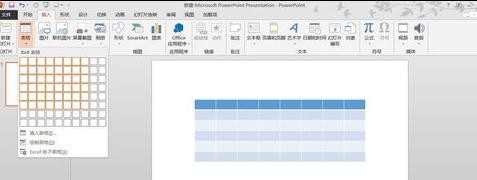
表格放大:鼠标拖住表格的右下角,并朝右或下方拉,可使表格变大。表格各行各列仍均匀分布。
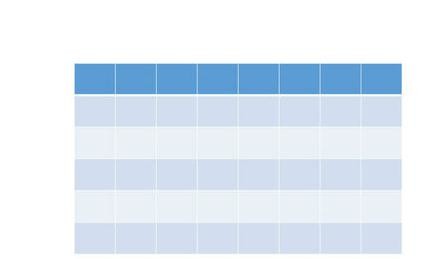
表格缩小1:同上,鼠标拖住表格的右下角,朝左或上方拉,可使表格变小。
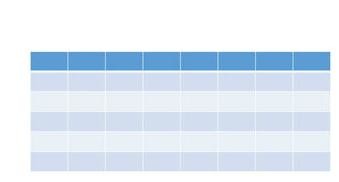
表格的缩小2:在上述步骤三中会发现,在朝上缩小时,当到达某个位置,表格无法缩小了。这是受表格内字体的大小表格边框的影响所致。如图,光标的长度已经占满了单元格的高度。
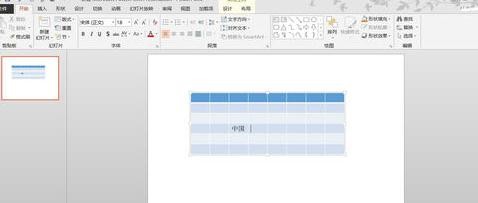
表格的缩小3:将整个表格选中,字体调整为1,将边框设置为无边框。此时光标在第3排第3列的位置,但光标极小几乎无法看见。
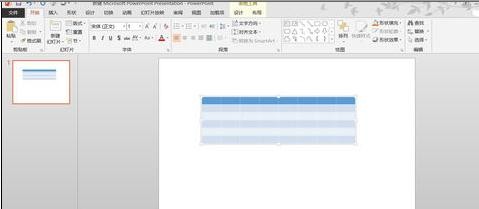
表格的缩小4:这时用鼠标按住表格边框处,即可将表格缩小到很小的状态了。此时能再对表格进行美化。

上文就讲解了ppt2013缩放演示文稿中图表的操作过程,希望有需要的朋友都来学习哦。
 扫一扫,访问手机页面

2026-02-18

2026-02-17
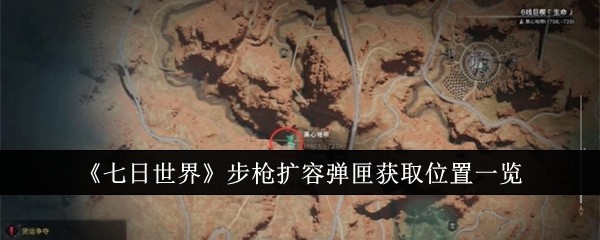
七日世界步枪扩容弹匣获取在哪里,找步枪大弹匣,各处掉落点全览
2026-02-17

2026-02-18













