

很多人不知道MathType文件如何选项?今日为你们带来的文章是关于MathType文件选项的操作方法,还有不清楚小伙伴和小编一起去学习一下吧。
MathType文件选项的操作方法

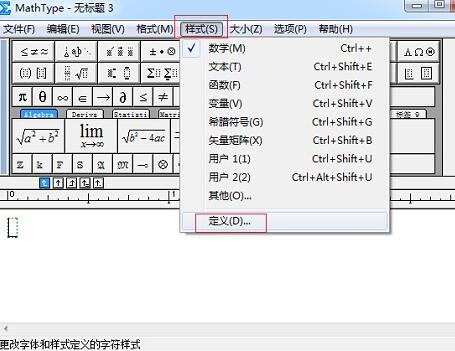
在MathType的“样式”菜单中选择“定义”来设置公式的字体形式。
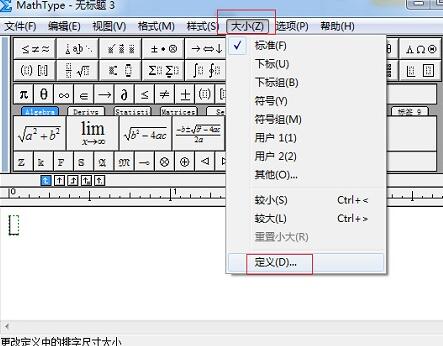
在MathType“大小”菜单中选择“定义”来设置公式字体的大小。
在MathType的选项菜单中,将光标悬停在“公式选项”上,从下拉菜单中选择“保存到文件”。
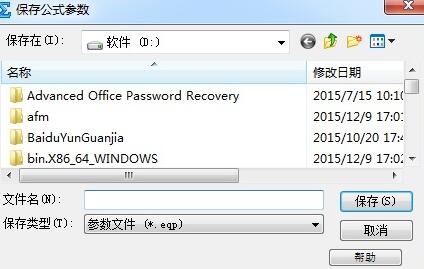
你可以将参数文件按照你的意愿进行命名,但是我们推荐按照字体名称和大小来命名,比如Arial 32就是一个很好的文件选项名称。在安装MathType时,本身就已经存在一个默认设置为Word 2004 及更早版本的参数文件,文件名为Times+Symbol 12。如果你使用的是Word 2007或者Word 2010,你或许需要创建一个名为Calibri 11参数文件来与Word的默认设置匹配。如果你是在Mac上匹配Word 2008或者 Word 2011的默认设置,你或许需要创建一个名为Cambria 12的参数文件。
MathType会记住你使用的最近使用的4个参数文件,将之显示在“选项”菜单的底部,这样就可以很轻松地从一种格式转换到另一种格式。如果你需要加载一个参数文件,而这个文件又不在所列出的最近4个文件中,选择“从文件加载”后重复上面的步骤三即可。
上文就讲解了使用MathType文件选项的操作内容,希望有需要的朋友都来学习哦。
End