

当前有部份朋友还不清楚PPT课件插入声音的操作,所以下面小编就带来了PPT课件插入声音的操作教程,一起来看看吧!
PPT课件插入声音的操作方法

1、插入外间声音文件,方法见图

2、插入剪贴画中的声音
PPT自带了一个媒体剪辑库,提供了声音媒体类型。
选择要添加声音的幻灯片,在“插入”功能区的“媒体”组中,单击“声音”按钮,弹出下拉列表,在其中选择“剪贴画音频”命令,打开“剪贴画”任务窗格,在其中会列出安装的自带声音文件。

以上两种方法就可以插入所需要的声音文件。
声音插入到幻灯片以后,可以对声音进行编辑,裁剪出自已所需要的一部分声音。
下面就和大家分享下其中的方法:
声音插入到幻灯片以后,单击小喇叭图标,功能区会出现一个“音频工具”选项卡,单击其中的“播放”选项卡切换到对声音进行编辑的功能区,看下图
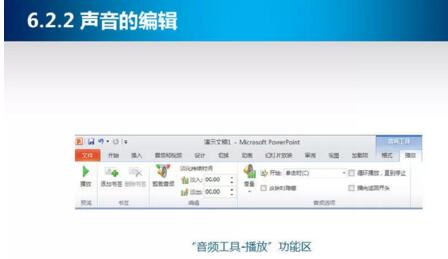
在这个功能区中,可以对声音进行裁剪、设置淡入淡出效果、设置音量以及其他的声音设置选项。
下面介绍一个典型应用。在英语课上,老师经常需要通过录音来进行领读。
下图中是一个PPT课件,教师单击英语单词后面的小喇叭图标,即可播放对应的朗读音
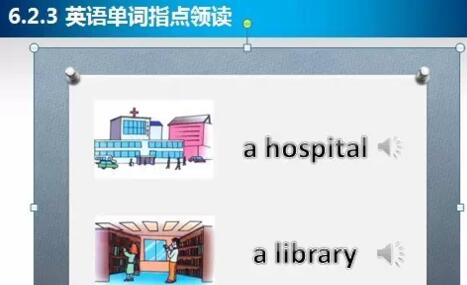
这个课件范例制作比较简单,插入图片并输入文字后,直接插入相应的英语单词朗读声音文件即可。
还不了解PPT课件插入声音的相关操作的朋友们,不要错过小编带来的这篇文章哦。
End