很多的用户都在使用edius软件,不过你们知道制作跟踪马赛克效果方法吗?现在小编为大家带来了edius制作跟踪马赛克效果的图文方法,希望大家喜欢。
edius制作跟踪马赛克效果的图文方法

在特效面板中,将“视频滤镜”下的“手绘遮罩”添加到相应的视频素材上。
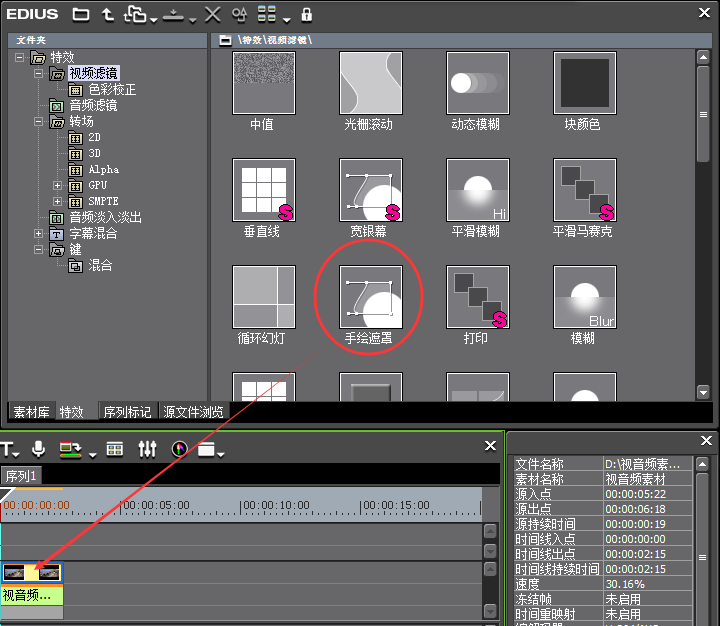
在信息面板中双击“手绘遮罩”,打开手绘遮罩设置窗口。
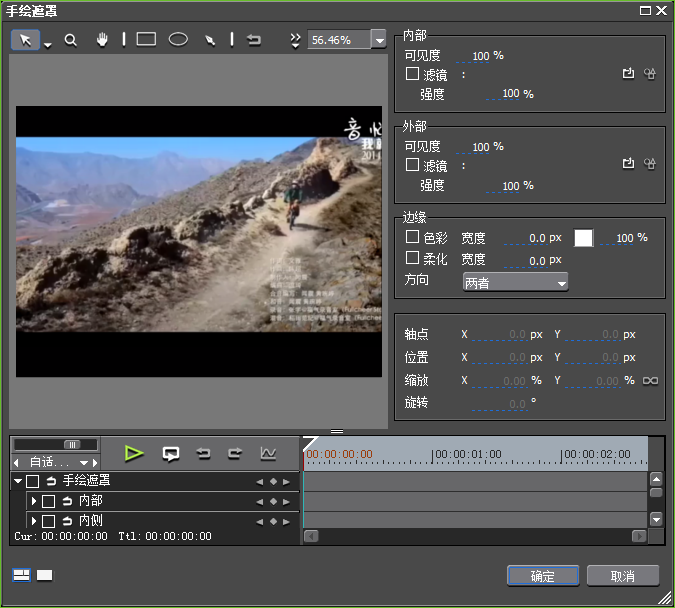
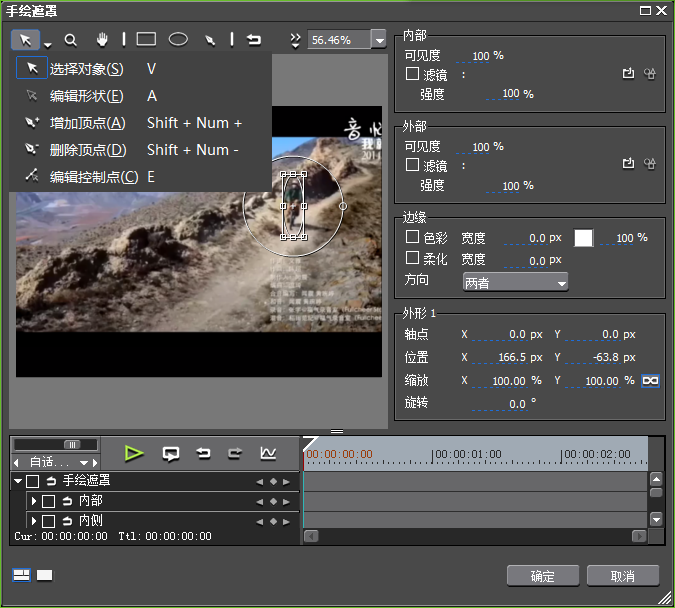
绘制矩形/椭圆形或其他不规则形状动到运动的物体或人物上,并调整形状的大小等。
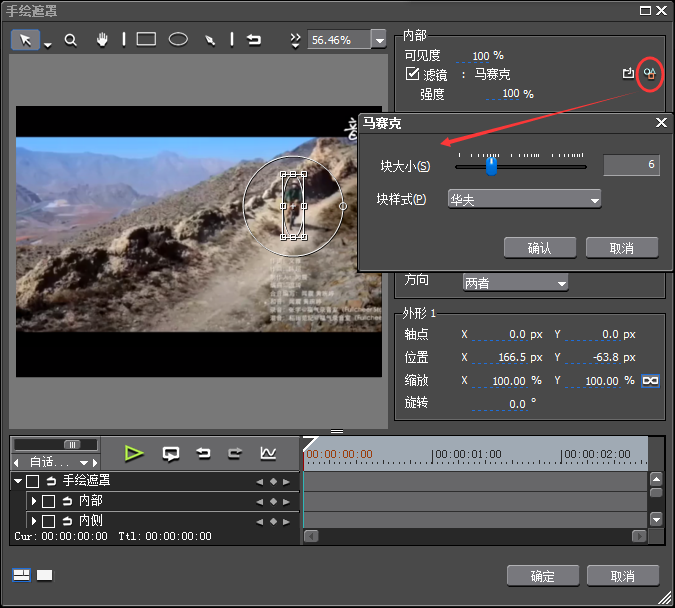
勾选内部滤镜,将其滤镜效果设置成为马赛克。
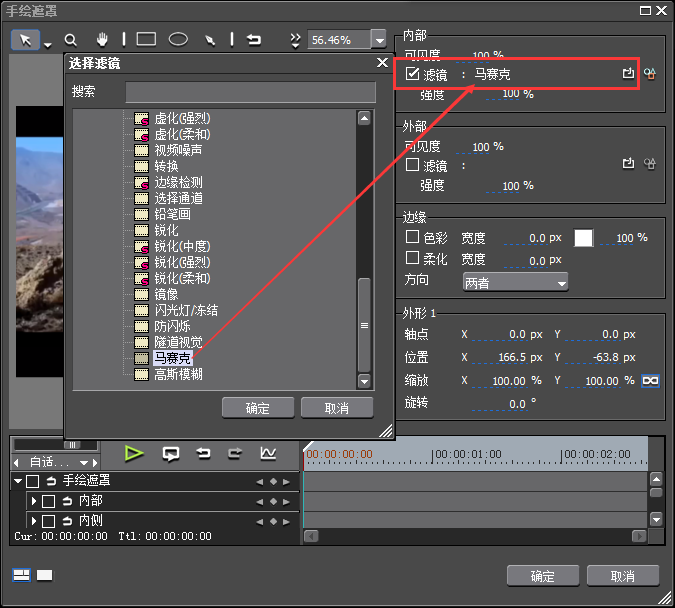
调整马赛克效果的参数,可以选择马赛克的形状以及马赛克的大小等。
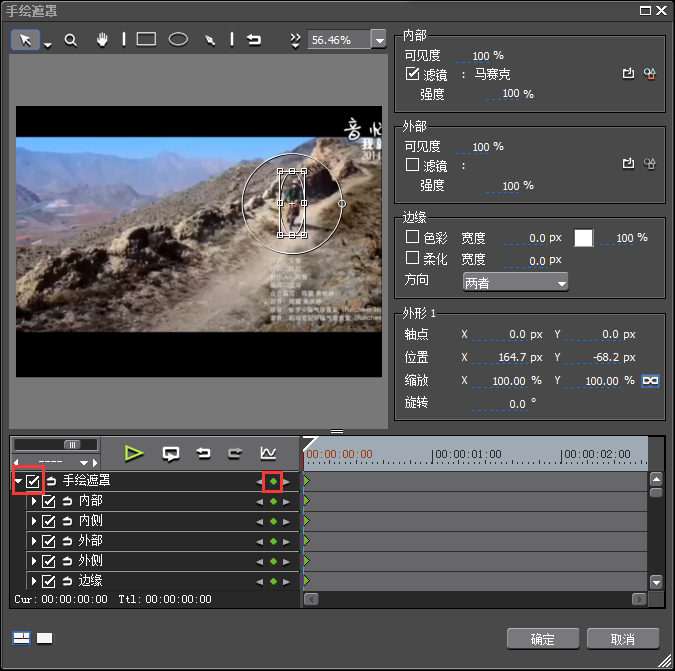
将时间线标尺拖到初始需要马赛克的位置,勾选手绘遮罩前面的选框,并点击添加关键帧。
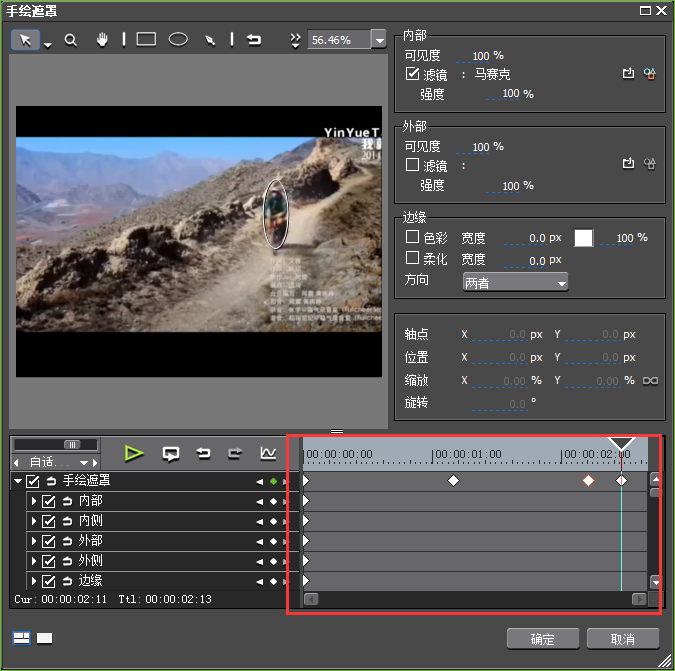
移动标尺到下一个位置,调整对应选取框的位置、形状及大小,使它能盖住运动物体/人物,edius会自动添加关键帧。以此类推,设置好所有关键帧,就可以看到edius跟踪马赛克效果了。
以上这里为各位分享了edius制作跟踪马赛克效果的图文步骤。有需要的朋友赶快来看看本篇文章吧。
 扫一扫,访问手机页面

疯狂骑士团静谧海域钓鱼攻略图鉴大全,钓鱼指南:平静海域的鱼类特性和捕捞技巧
2026-02-17

2026-02-18

2026-02-16
2026-02-18













