亲们或许不知道PS给箱子贴上logo的相关操作,那么今天小编就讲解PS给箱子贴上logo的操作流程哦,希望能够帮助到大家。
PS给箱子贴上logo的操作流程

1、首先我们将箱子的图片和图案图片都导入到PS中去,然后我们在箱子文件中新建一个图层,并选择图案的文件,CTRL+A全选图片并CTRL+C进行复制。
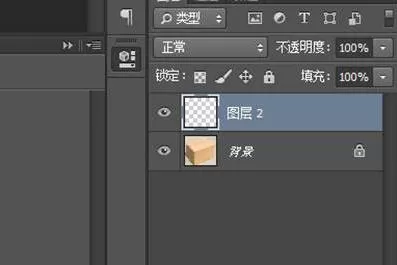
2、回到箱子的文件,选择【滤镜】-【消失点】。在消失点的效果中,我们使用鼠标来拖出箱子中想要添加团的的那个平面轮廓。
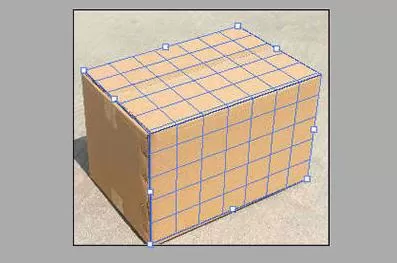
3、接着我们直接CTRL+V将刚才所复制的图案粘帖到里面去,并用鼠标拖动几下,这样图片就能很好的根据平面来改变透视视角。
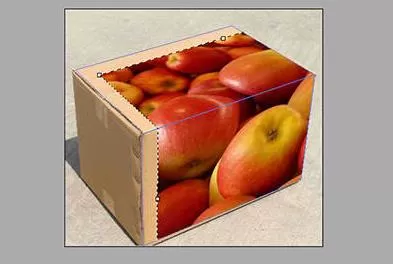
4、然后我们使用右边的选择工具,来将图片进行大小和位置的调整,直到你满意为止。
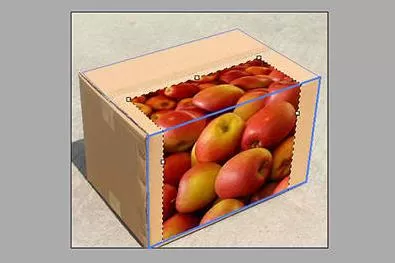
5、最后点击确定回到主界面,我们将图案图层的混合模式改为正片叠底,这样一来图片就能很好的跟箱子融为一体啦。
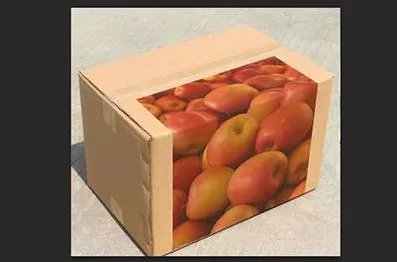
上面就是小编为大家带来的PS给箱子贴上logo的操作流程,一起来学习学习吧。相信是可以帮助到一些新用户的。
End