火绒安全软件有许多优点,深受用户喜爱,今天就讲解火绒安全软件粉碎文件的图文步骤,一起来看看火绒安全软件粉碎文件的操作教程吧,相信会有帮助哦。
火绒安全软件粉碎文件的图文步骤

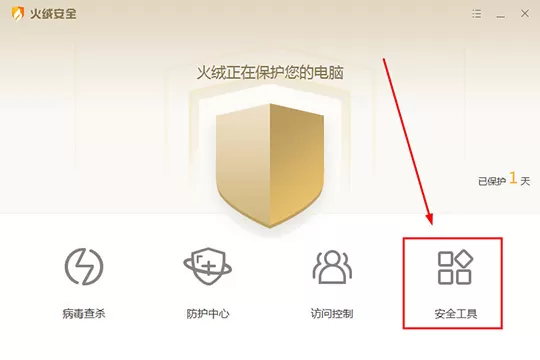
1、首先需要先进入到火绒安全软件中,“粉碎文件”功能正处于安全工具中,用户只需点击安全工具即可,如下图所示:
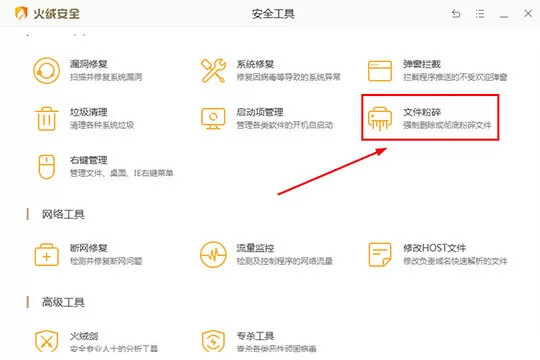
2、软件根据每个功能进行了分类,大家可以看到火绒软件中各种实用的功能,而其中的“文件粉碎”就是今天所说的主角,它能够帮助用户强制删除或或彻底粉碎文件,对其进行点击即可,如下图所示:
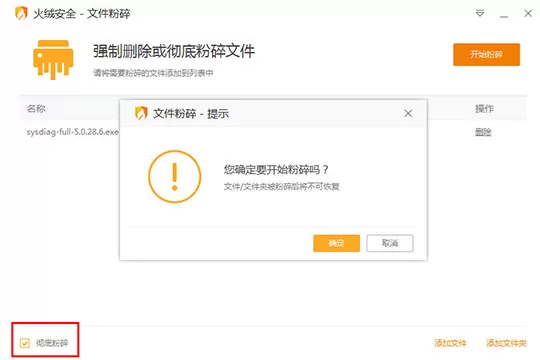
3、进入到文件粉碎的界面,将需要粉碎的文件或文件夹拖动到列表中,你还可以根据自己的需要是否开启“彻底粉碎”功能,开启此功能后将彻底粉碎此文件,但能够有效防止文件恢复,保证你的隐私安全,但可能会稍微延长粉碎时间,如果你误添加了文件,只需在每个文件右方的操作中点击“删除”即可;之后点击“开始粉碎”即可进行粉碎删除操作,被粉碎的文件将不可恢复,如下图所示:
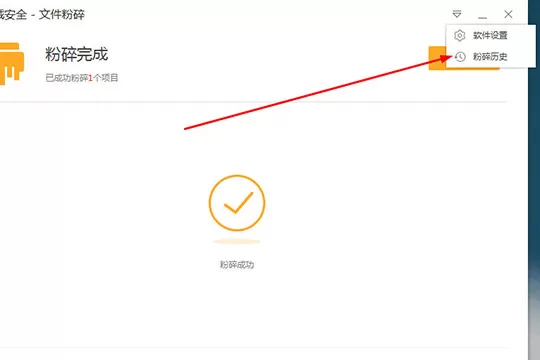
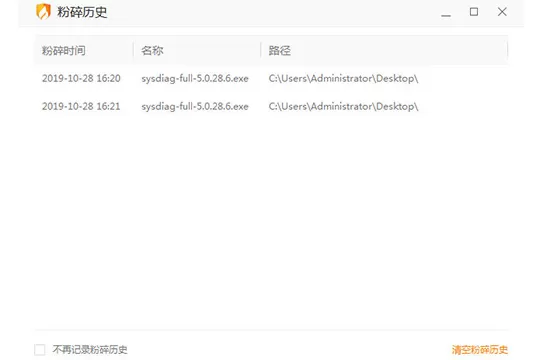
4、如果你想要查看粉碎的记录,可以在右上角的“菜单”中找到“粉碎历史”功能,如下图所示:
5、火绒保留了每条粉碎记录,你可以在其中看到具有的粉碎时间、名称与路径,如下图所示:
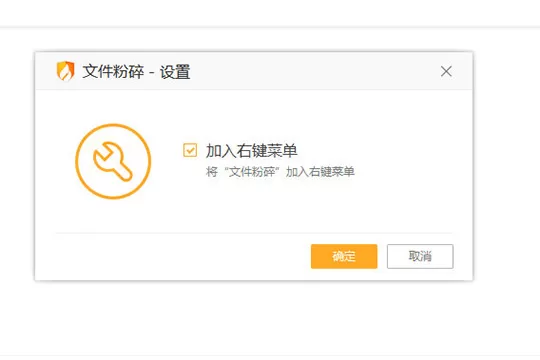
6、如果你想要提高粉碎文件的效率,只需在软件设置中勾选“加入右键菜单”选项即可,软件将把“文件粉碎”功能加入右键菜单,如下图所示:
以上这里为各位分享了火绒安全软件粉碎文件的图文步骤。有需要的朋友赶快来看看本篇文章吧。
End