今天讲解的是橙瓜码字创建战队的操作步骤,想学习橙瓜码字创建战队的操作教程的,就去下文看一看,了解了解,相信对大家一定会有所帮助的。
橙瓜码字创建战队的操作步骤

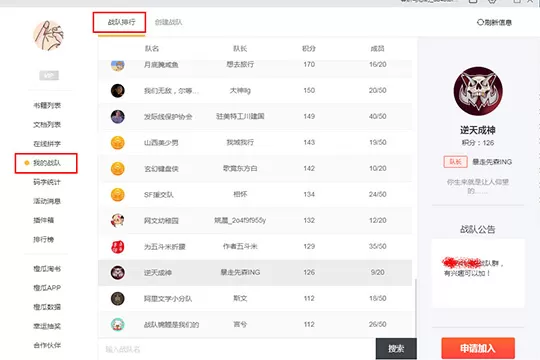
1、进入到橙瓜码字软件内,用户可以在左边的功能栏中找到“我的战队”栏目,此功能就是今天所说的主角,用户在战队排行中可以看到当前的当前已经创建的战队,每个战队都有对应的队名、队长、积分与成员上限,大家可以根据右下角的战队公告查看此战队的要求,再确定是否申请加入,如下图所示:
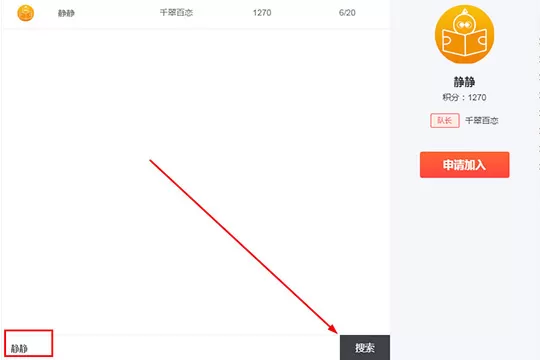
2、除了直接在排名中查看可加入的战队外,你也可以通过搜索功能查找想要加入战队,如下图所示:
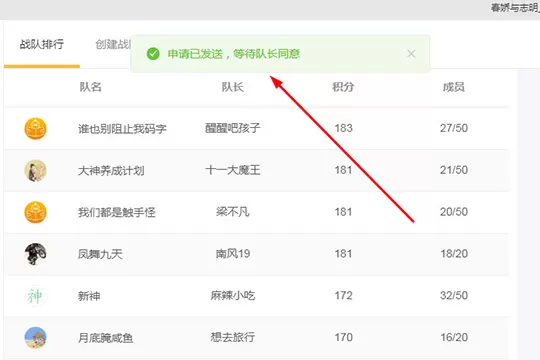
3、找到你想要加入的战队后,点击右侧战队信息下方的“申请加入”选项即可向队长发送战队的加入申请,只需等待队长同意即可,如下图所示:
4、说完了加入战队的过程,下面再来说说怎么创建战队,切换到“创建战队”栏,通过填写战队名称与战队宣言,即可完成战队信息的填写,如下图所示:
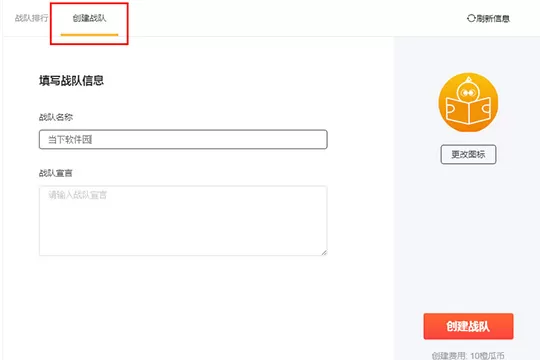
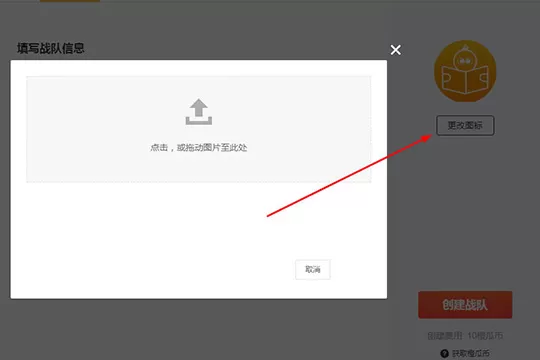
5、你可以可以点击更改图标选项进行图标的更改,最后点击“创建战队”选项即可创建属于你自己的战队,如下图所示:
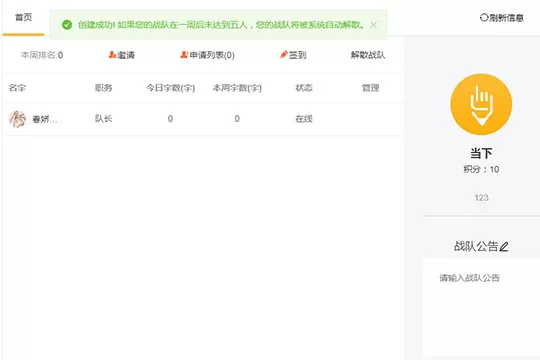
6、弹出创建成功的提示,如果你的战队在一周后未达到6人,战队将会被系统自动解散,你可以通过邀请、在申请列表同意的方式添加成员,如下图所示:
以上这里为各位分享了橙瓜码字创建战队的操作步骤。有需要的朋友赶快来看看本篇文章吧。
End