一些亲们使用AutoCAD2018却还不会将背景改为白色,而本章节就主要介绍了AutoCAD2018将背景改为白色的操作步骤,还不会操作的朋友就跟着小编学习一下吧,希望对你们有所帮助。
AutoCAD2018将背景改为白色的操作步骤

1、首先启动AutoCAD2018或者打开一张CAD图纸。

2、点开右下角捕捉下拉菜单——捕捉设置

3、捕捉设置对话框左下角有一个“选项”按钮,点击此“选项”按钮。
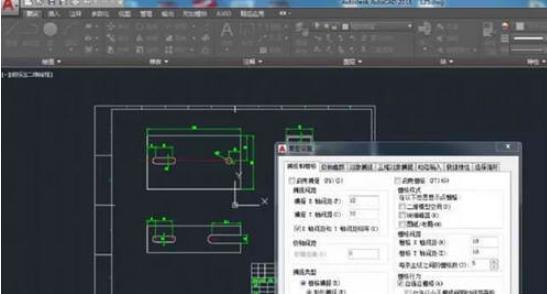
4、打开“选项”对话框,点击“颜色”
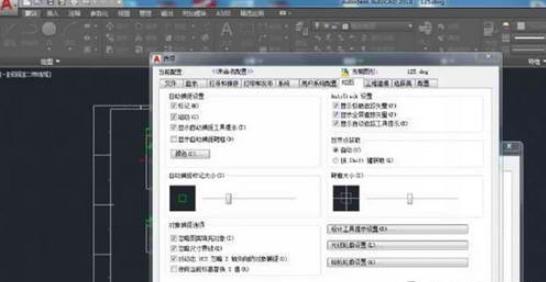
5、在“图形窗口颜色”对话框中将统一背景设置为白色。

6、这样,AutoCAD2018背景即设置成了白色。
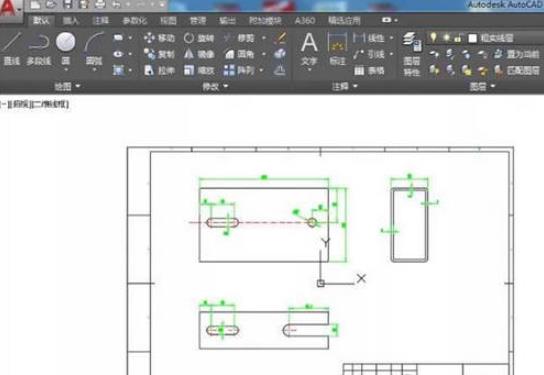
各位小伙伴们,看完上面的精彩内容,都清楚AutoCAD2018将背景改为白色的操作步骤了吧!
 扫一扫,访问手机页面

2026-02-18

2026-02-18

2026-02-18

2026-02-17












