很多朋友习惯使用Win7自带的截图功能来截屏,默认的截图一般会保存在我的文档下,但是有部分用户反馈在截图时出现了图片保存失败的问题,那么遇到这样的情况要如何解决呢?下面针对这个故障小编分享下修复方法。
Win7截图保存失败修复方法
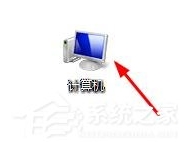
1、进入系统后双击打开计算机进入资源管理器;
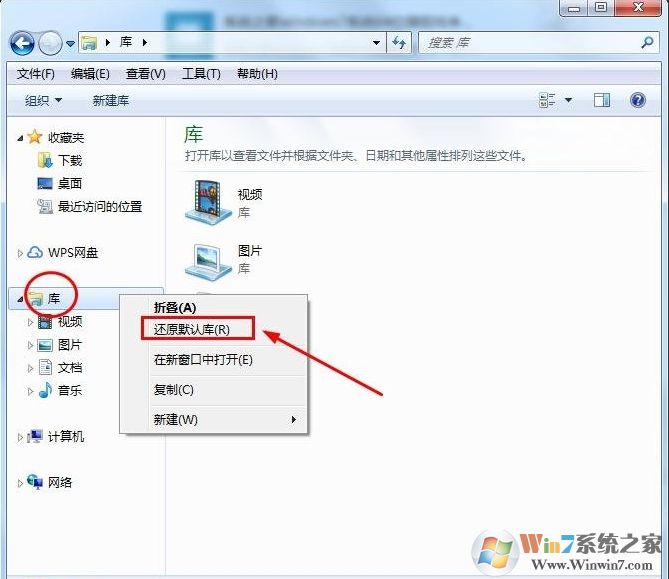
2、在左侧导航面板中的找到“库”,右击点击“库”打开菜单,选择“还原默认库”;
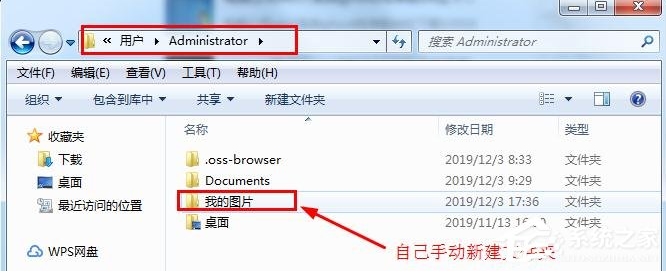
3、然后进入“C:\用户目录”,或者是“C:\Users\Administrator”;
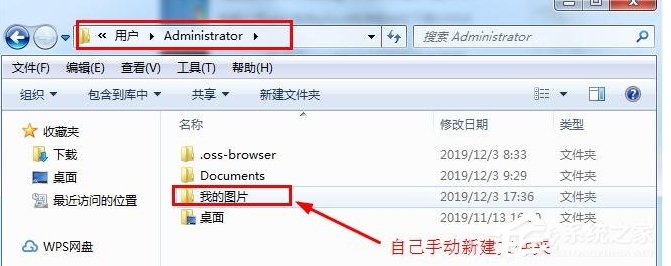
4、新建一个文件夹,命名为“我的图片”即可。
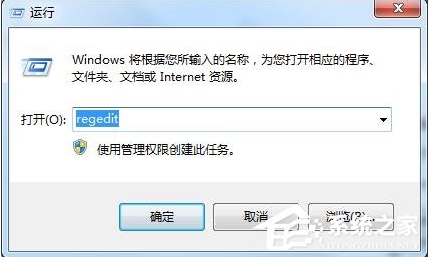
5、接下来还需要修复注册表,按下“Win + R”快捷键打开运行窗口,输入“regedit”并点击确定打开注册表;
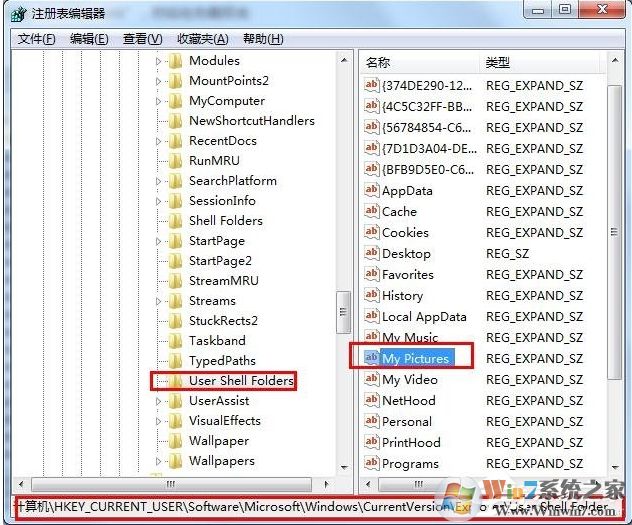
2、进入注册表编辑器窗口后,在左侧依次展开“HKEY_CURRENT_USER\Software\Microsoft\Windows\CurrentVersion\Explorer\User Shell Folders”,然后在右侧双击打开“My Pictures”字符串值;
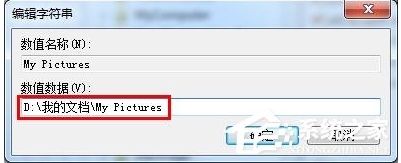
3、进入编辑字符串窗口后,将“数值数据”修改为“D:\我的文档\My Pictures”,点击确定,然后在“D:\我的文档”目录下创建“My Pictures”文件夹即可。
 扫一扫,访问手机页面

2026-02-18

坎特伯雷公主与骑士攻略大全 坎特伯雷公主与骑士唤醒冠军之剑的泼冒险攻略大全
2026-02-18

2026-02-18
2026-02-18












