很多网友都喜欢Adobe Illustrator CS6,今天笔者就讲解了Adobe Illustrator CS6调整网格大小的详细过程,一起来看看吧,相信会有帮助哦。
Adobe Illustrator CS6调整网格大小的详细过程

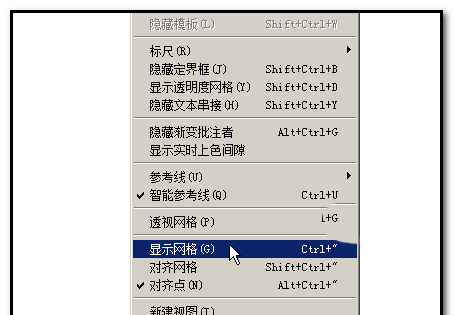
我们需要先打开Adobe Illustrator CS6软件,新建画布后,点击菜单栏的视图,再点“显示网格”即可把网格给调出来;或是按下快捷键,CTRL+" 显示网格;若再按一次CTTR+" 隐藏网格。
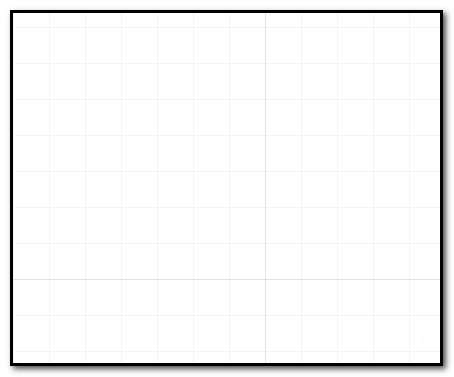
这时发现网格是由一条条网格横竖相交,组成一个个大小一样的正方形格子;每隔8个格子又以颜色较深些的水平线与垂直线分隔开。
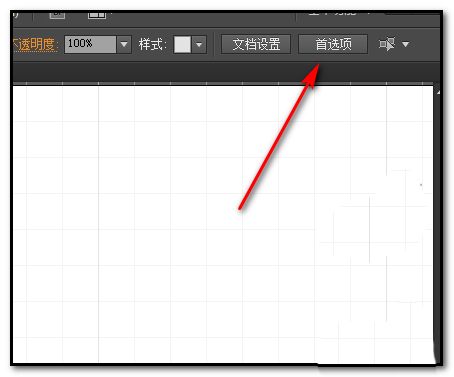
这时我们会发现当前显示的格子大小, 是按软件软件的,若想自定义格子大的话,我们可以去设置一下的。在界面右上方这里,点击:首选项
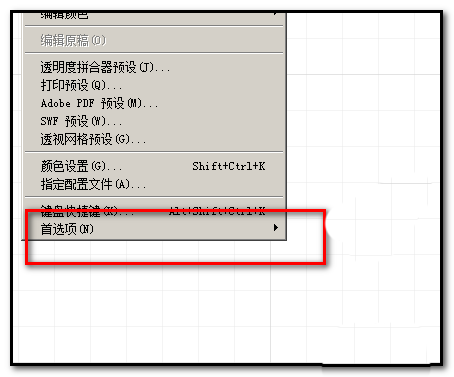
或者是在菜单栏这里点:编辑,在弹出的菜单中,再点:首选项
接着调出首选项的操作界面;点:参考线和网格,再看右边的面板, 目光定位在“网格”这里。
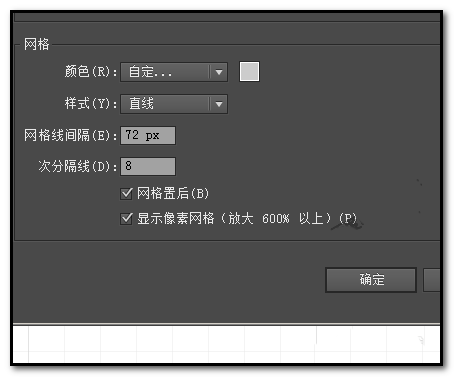
在这里,我们可以设置网格线的颜色;网格线的样式,直线或点线;再设置网格线的间隔大小,也就是格子大小,这里默认是72px,我们可以把数字改小,或改大;次分隔线是设置隔多少个格子显示深颜色的线;现在默认是隔8个格子显示深颜色的线;完成后,点确定,完成修改。

看完以上分享的Adobe Illustrator CS6调整网格大小的详细过程,大家是不是都学会了呀!
 扫一扫,访问手机页面

2026-02-16

2026-02-17

2026-02-17

2026-02-17











