一些用户在使用Beyond Compare 4软件的时候,并不是很喜欢其中的窗口背景颜色,你们知道怎么更改窗口背景颜色吗?今日为你们带来的文章就讲述了Beyond Compare 4更改窗口背景颜色的操作步骤介绍。
Beyond Compare 4更改窗口背景颜色的操作步骤介绍

步骤一:在打开的主页面中选择“版本比较”会话,打开会话操作界面,单击界面内“打开文件”按钮,浏览选择需要比较的版本文件,默认情况下,Beyond Compare比较会话窗口背景色为白色,如下图图例所示。
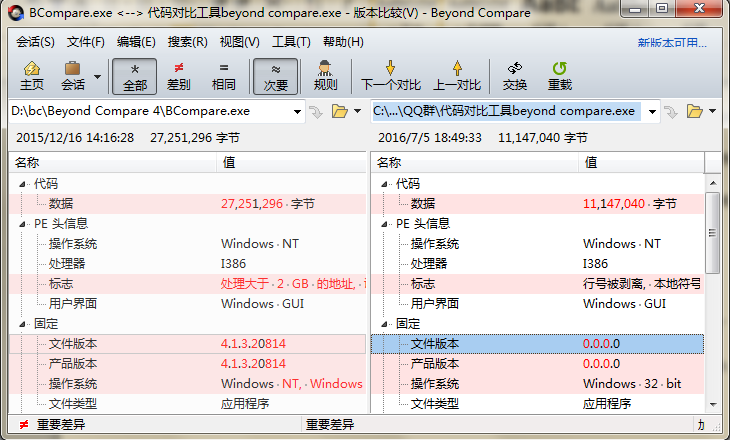
注:由于Beyond Compare软件可执行的比较会话类型丰富,所以文本以版本比较会话为例讲解一下,设置窗口背景色的操作步骤,此方法可通用。
步骤二:单击菜单栏“工具”按钮,在展开的下拉菜单中单击“选项”操作命令,打开选项窗口,并且切换到“颜色,字体”页面。
步骤三:在窗口右侧页面中选择“文件视图”选项卡,其中设有“窗口背景”栏目,您可以按照个人习惯和喜好,自主选择合适的背景色,单击“应用”按钮完成设置。
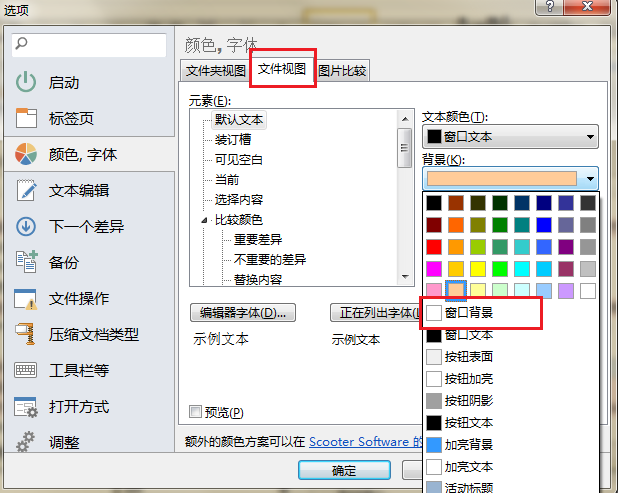
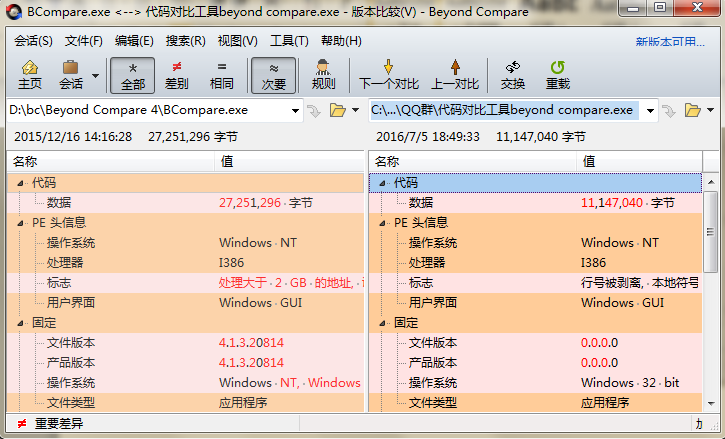
步骤四:单击“确定”按钮关闭选项窗口,再次回到版本比较会话操作界面,如下图图例所示,默认的背景已被修改。
根据上文为你们讲述的Beyond Compare 4更改窗口背景颜色的操作步骤介绍,你们是不是都学会了呀!
 扫一扫,访问手机页面

2026-02-18

2026-02-18

2026-02-16

2026-02-18













