Camtasia Studio录屏时改变声音的操作常常困扰着不少用户,下面笔者就分享了Camtasia Studio录屏时改变声音的操作步骤,不懂的朋友一起来看看吧。
Camtasia Studio录屏时改变声音的操作方法

方法一:
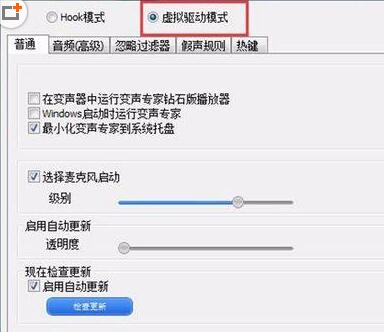
首先打开变声器,在变声器里将驱动模式设置为虚拟驱动模式,看截图
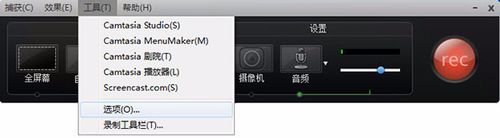
然后可以再变声器里面大开双层按钮来实时监听变声效果,如果变声效果可以的话,那我们就开始设置Camtasia Studio的音频选项,打开Camtasia Studio,点击录制,然后会弹出工具对话框,上面点击工具菜单,选择选项
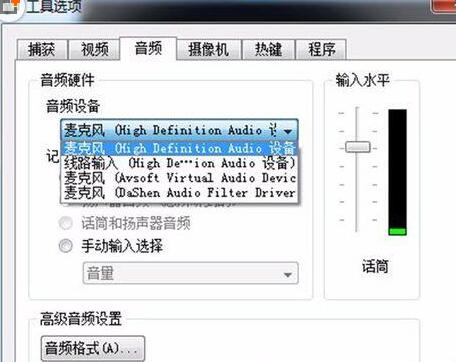
弹出对话框后选择音频项,将声音输入设备设置为AV开头的声卡,然后点击确定
方法二:
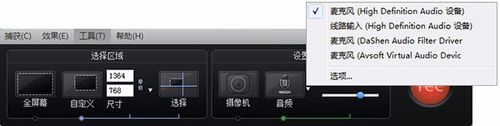
在录屏工具箱的麦克风右边有个倒三角,我们点击会弹出声音输入设备,我们选择AV开头的声卡,效果一样
下面开始录制视频即可,录制出来以后声音就是改变了的
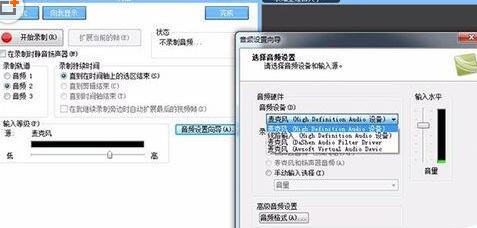
录制过程众请保持变声器是开启状态,否则将不能变声。
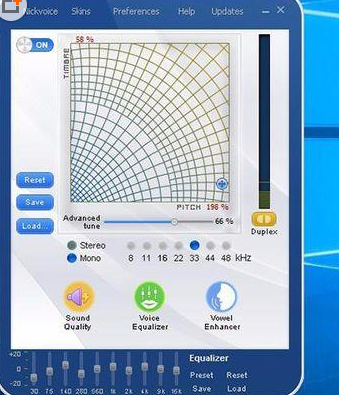
注意:
变声过程中不要关掉变声器哦。录完以后记得将声音输入设备设置会默认,不然会很吓人的。
上面就是小编为大家带来的Camtasia Studio录屏时改变声音的操作步骤,一起来学习学习吧。相信是可以帮助到一些新用户的。
 扫一扫,访问手机页面

2026-02-18

2026-02-22

word换行不自动编号在哪里设置?word换行不自动编号的设置方法
2026-02-16

2026-02-18












