希沃白板很受用户的喜爱,用户们在工作中想要制作课堂活动该从哪里下手呢?下文就是希沃白板制作课堂活动的方法,或许可以帮到大家哦。
希沃白板制作课堂活动的方法

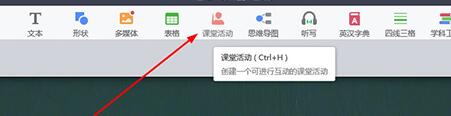
1、进入希沃白板课件中,若想要制作课堂活动,在上方的功能栏中找到“课堂活动”功能,此功能就能够为你新创建一个可进行互动的课堂活动,
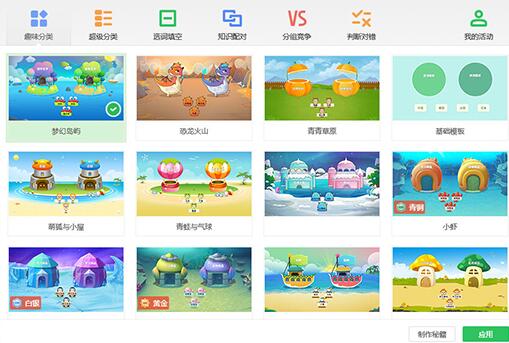
2、在上一步点击后,将会弹出课堂活动的界面,可以根据需要在趣味分类、超级分类、选词填空、知识配对、分组竞争或判断对错栏目中选择自己需要的活动,若想要查看每个栏目具体的使用方法,还可以点击下方“制作秘籍”选项进行查看,选择完成后,点击“应用”选项即可,
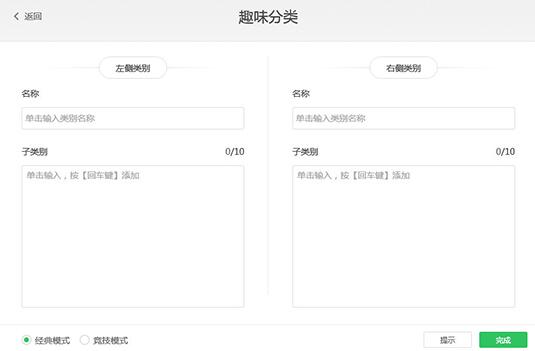
3、以趣味分类进行演示,它将知识点分成两个类别,训练学生分组归纳与总结的能力,输入左侧与右侧类别中的内容后点击完成,
4、成功创建了一个“趣味分类”课堂活动,界面中出现了类别与子类别,
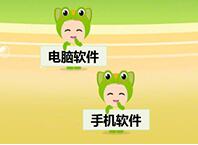
5、正确的子类别可以拖动到类别中,错误的子类别将不能够拖动到其中,以卡通化的图形,轻松活跃课堂氛围。
6、将所有的子类别拖动到类别中,即可显示之前的分类内容。
快来学习学习希沃白板制作课堂活动的方法吧,一定会帮到大家的。
End