有很多小伙伴反映说,自己还不晓得blender制作文字模型变碎块效果的操作,而下文就介绍了blender制作文字模型变碎块效果的详细步骤,有需要的伙伴可以参考哦。
blender制作文字模型变碎块效果的详细步骤

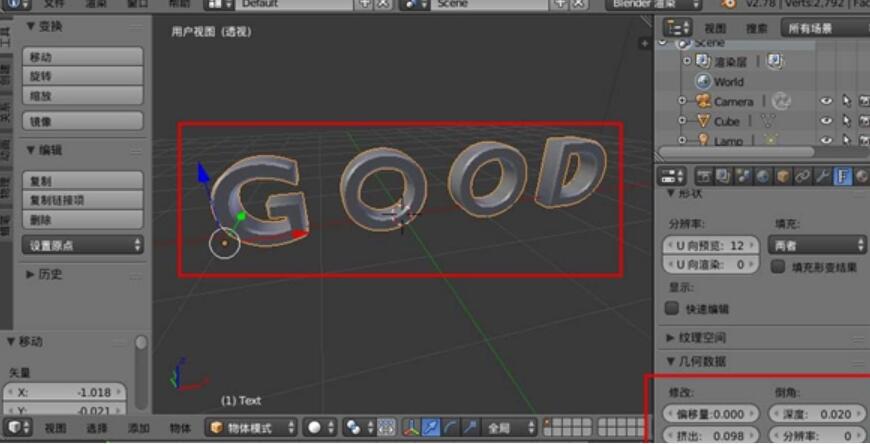
创建“文本”,然后设置“几何数据”。
创建一个“立方体”放在一旁。
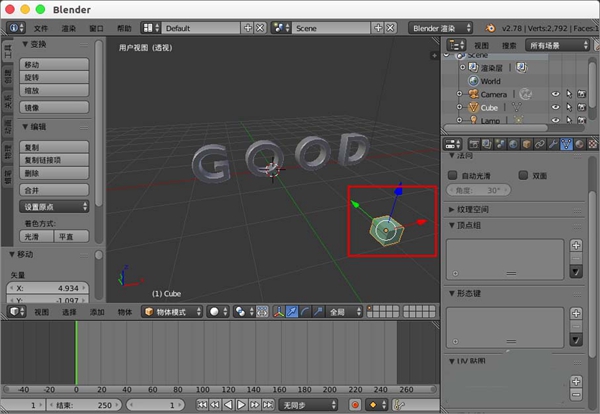
选择“文本”,然后“alt+c”选择“曲线/融球/曲面/文字转网格”。
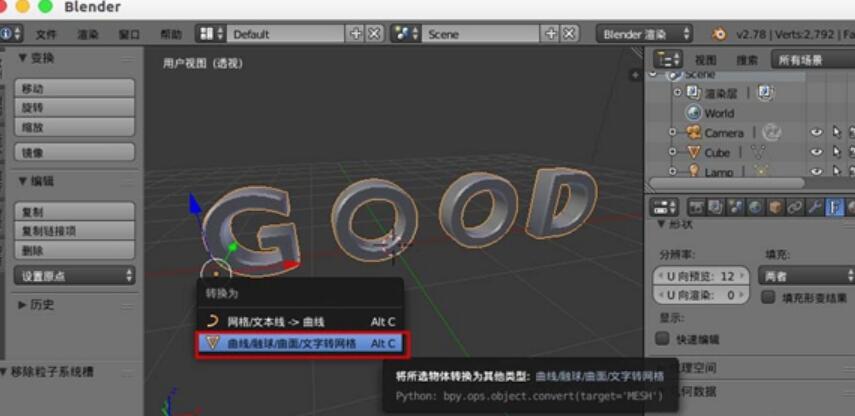
选择“文本”, 添加“粒子系统”。
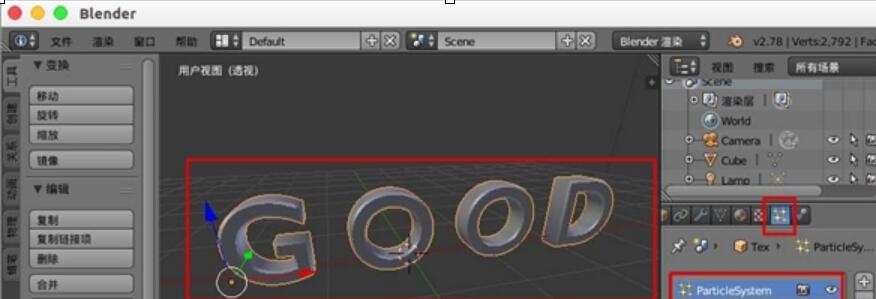
上文就讲解了blender制作文字模型变碎块效果的操作过程,希望有需要的朋友都来学习哦。
End
文章来源:网络作者:南鸢发布时间:2026-05-29 00:44:40
有很多小伙伴反映说,自己还不晓得blender制作文字模型变碎块效果的操作,而下文就介绍了blender制作文字模型变碎块效果的详细步骤,有需要的伙伴可以参考哦。
blender制作文字模型变碎块效果的详细步骤
创建“文本”,然后设置“几何数据”。
创建一个“立方体”放在一旁。
选择“文本”,然后“alt+c”选择“曲线/融球/曲面/文字转网格”。
选择“文本”, 添加“粒子系统”。
上文就讲解了blender制作文字模型变碎块效果的操作过程,希望有需要的朋友都来学习哦。
End
梦想三国之勇往直前0....
如果未查询到角色,请重新登录游...
BT游戏702.93 MB

炼仙传说0.1折
。《炼仙传说》是一款武侠与仙侠...
BT游戏455.49 MB

不可思议的刀剑与魔法...
是一款竖屏策略卡牌手游。游戏主...
BT游戏330.84 MB

逍遥浪人
是一款水墨国风策略卡牌手游。在...
BT游戏756.78 MB

奇幻梦旅人
变异的蘑菇、会飞的胖橘猫、甜点...
BT游戏345.94 MB

玄影0.1折
是一款国风硬核MMO巨制,颠覆你对...
BT游戏430.22 MB

点击冒险之旅(0.1折特...
,与我们一起迎接挑战称霸街区! ...
BT游戏6.73 MB

天神赵子龙0.1折
是三国架空世界观穿越题材养成手...
BT游戏877.79 MB

九州异兽记0.1折
是一款可以在山海经世界里捕捉和...
BT游戏11.76 MB

龙魂魔法0.1折
是一款经典复古传奇手游,散人追...
BT游戏133.97 MB