你们的生活中是不是也在使用迅捷pdf编辑器软件呢?但是你们知道迅捷pdf编辑器是怎么添加或修改注释的吗?下文小编就为你们带来了迅捷pdf编辑器添加或修改注释的详细步骤介绍。
迅捷pdf编辑器添加或修改注释的详细步骤介绍
为PDF添加注释:
方法有两个,一是直接添加文本框说明,二是在表达内容较多的时候,为了不让PDF看起来复杂,使用为PDF添加一个便签,单击便签弹出内容的方法。
添加文本框说明
我们先单击菜单栏的“文本框”选项,选择你喜欢的文本框样式;
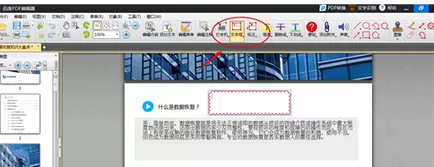
然后我们在文档中进行添加,输入注释内容即可。
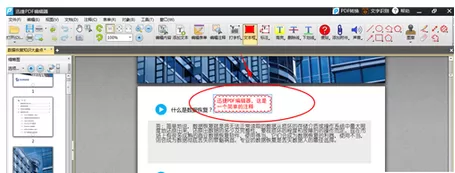
注:此时文本框会被隐藏,需要再次点击对应的位置才会浮现。
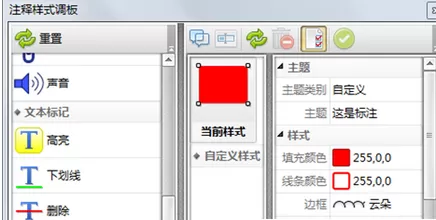
若是不喜欢文本框的样式,右键文本框即可进行样式的修改。
2、添加便签说明
此处你可以通过添加文字说明、附件或者声音文件来为你的PDF增添色彩。
(1)文字说明
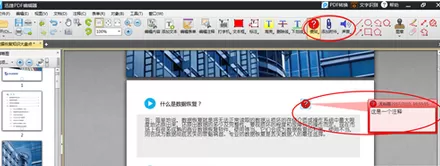
单击菜单栏的“便签”,随后将鼠标移动到要添加便签的位置,输入文字即可完成添加。
(2)添加附件
如果你要添加一个文档或者是图片说明,可以单击菜单栏的“附件”,为你的文档添加一个附件。
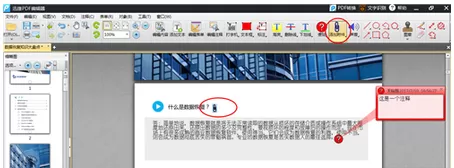
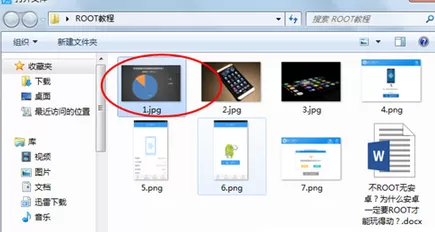
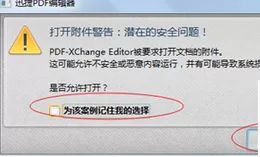
添加完毕之后,只要双击该图标,确认即可弹出对应的文档。
(3)添加声音
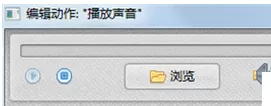
单击菜单栏的“声音”选项,将鼠标移动到文档中的任意位置单击,选择文件导入,设置好开始结束时间,即可为你的文档添加声音。
看完了上文描述的饿迅捷pdf编辑器添加或修改注释的详细步骤介绍,你们应该都学会了吧!
End