很多人不知道Beyond Compare找出文本差异操作?今日为你们带来的文章是关于Beyond Compare找出文本差异的操作教程,还有不清楚小伙伴和小编一起去学习一下吧。
Beyond Compare找出文本差异的操作教程

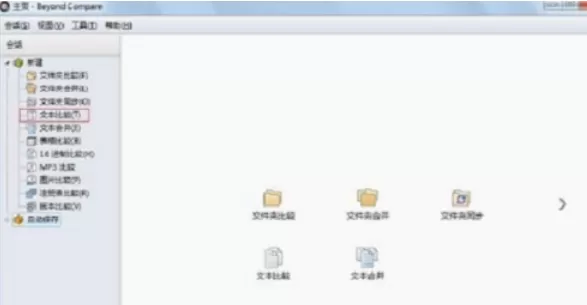
我们先打开Beyond Compare,我们可以看到如下图所示界面。我们可以进行文件、文本、MP3、版本、十六进制等等的比较,这里我们介绍文本比较,文本可以是txt的,也可以是word格式的。
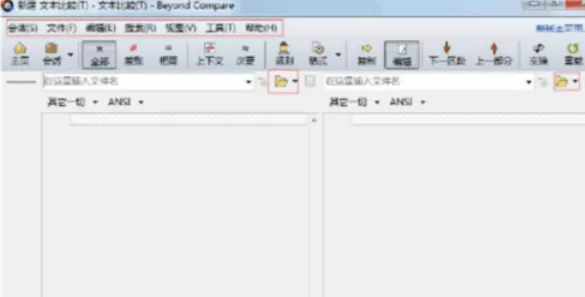
然后我们点击“文本比较”后出现如下图所示界面。我们可以看到一系列的菜单项,点击每个菜单项,就可以知道每个菜单所包含的功能,这里主要来看一下主界面的两个小文件夹的图标,这两个图标就是用来打开你想要比较的两个文本文件的。
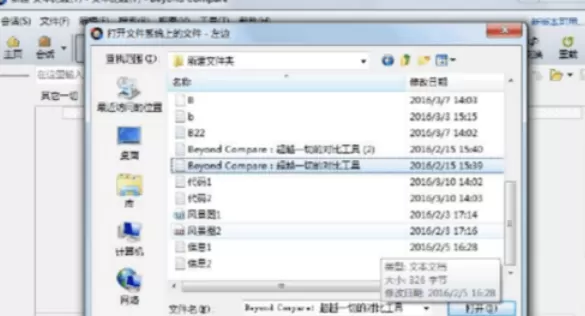
接着我们点击文件夹图标,就会出现如下图所示的让你选择需要比较的文件的路径,左边和邮编点击后都是一样的步骤,找到你需要进行比较的两个文件即可。
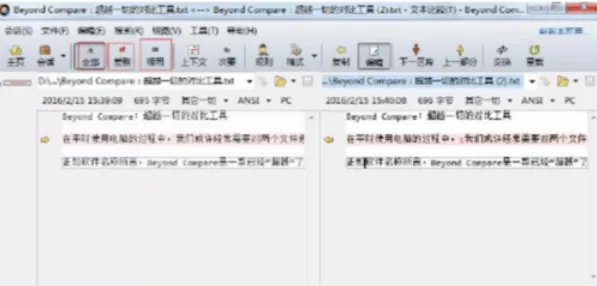
这时我们将两个文件载入之后,出现如下图所示界面,上面会显示两个文件的最后编辑时间以及文件种类,你会发现,两文件中不一样的地方被标红了。
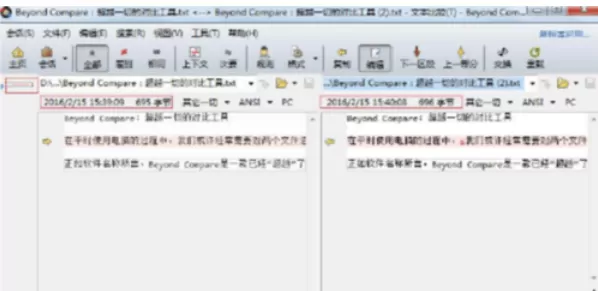
如图所示的菜单图标项,从左到右,依次是“显示所有”、“显示差异项”以及“显示相同行”,点击“差别”仅显示差异行,点击“相同”仅显示相同行。
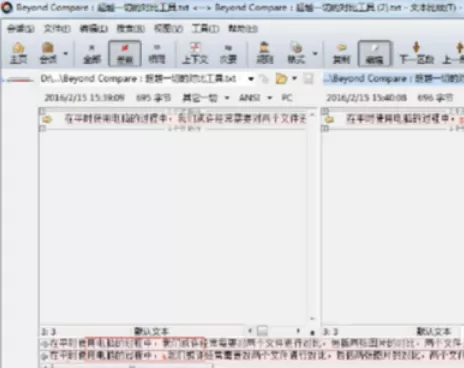
若是想快速知道修改了哪些地方,就可以选择“显示差异项”,当鼠标点中某一行时,下方就会把两个文档的这一行显示出来,能清晰的看到两个文本在这一行不同的地方。
根据上文为各位所述的Beyond Compare找出文本差异的具体步骤介绍,你们是不是也学会了呀!
End