如果在使用IE浏览器的时候遇到IE主页被篡改,我们应该怎么办呢?一般IE主页发生被篡改的原因是因为某些流氓程序导致的,我们在改回原主页以后这些流氓软件又会再次篡改很是烦人。那么,遇到Win7系统IE被篡改我们该怎么办呢?下面我们就一起看看win7系统主页反复被篡改的解决方法吧。
如果用户的主页怎么改变都难以变回原主页,那么很有可能是流氓程序从注册表篡改了用户的主页,想要解决这种情况是有难度的,小编先给大家说下这种情况的解决方法。
1、打开开始菜单找到“运行”;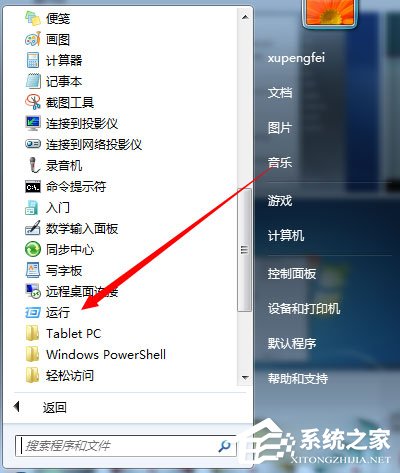
2、打开运行后,会自动弹出一个窗口,在这个窗口里面输入“gpedit.msc”会自动打开电脑的策略组选项,在这里进行下一步设置;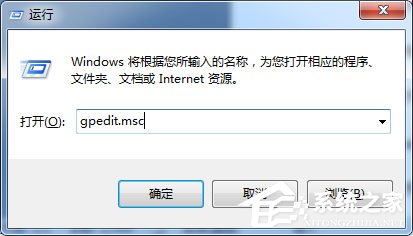
3、打开策略组后,依次打开“计算机”—“用户配置”—“管理模板”—“Windows组件”—“Internet explorer”这个子目录;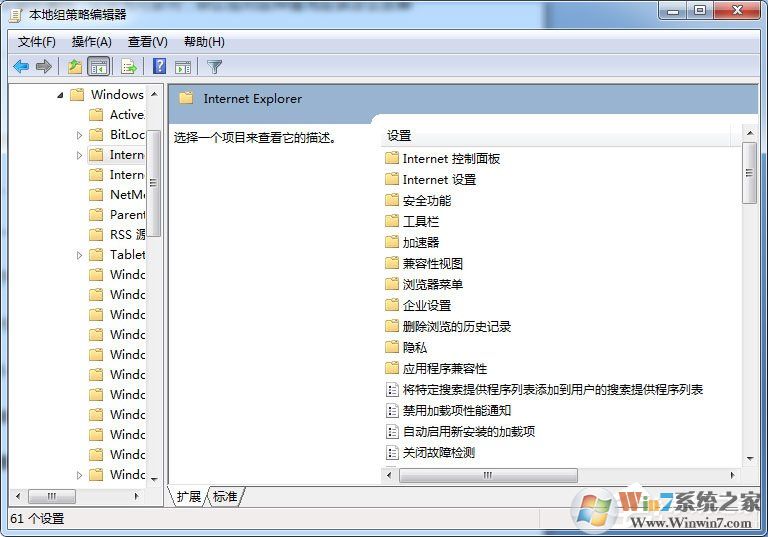
4、打开后在里面可以找到“禁用更改主页设置”,然后下面有已禁用和已启用,我们选择已启用,然后双击输入你想设置的主页就可以了。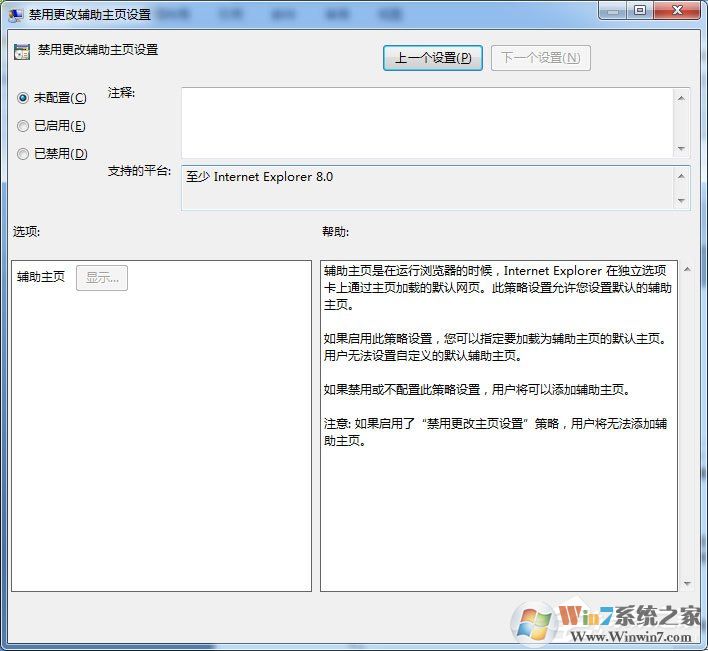
方法二、【软件锁定主页】
1、另外一个方法就是现在的很多安全软件都有的功能:锁定主页防止被篡改。我们可以用腾讯电脑管家——工具箱——浏览器保护功能;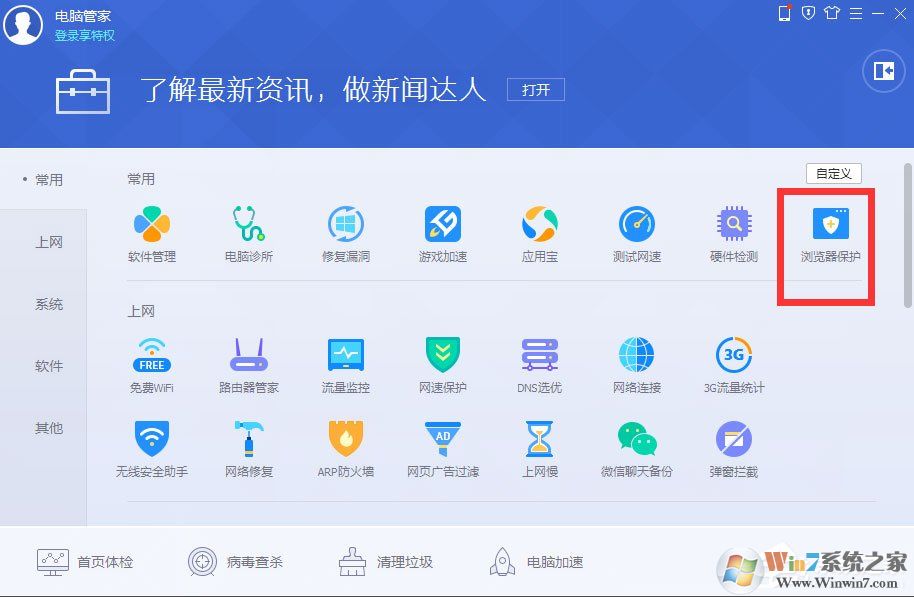
2、打开这个功能后,直接对电脑里面浏览器的各项设置进行重新进行锁定,这样的话一旦有程序想要篡改首页,就会被自动拦截了。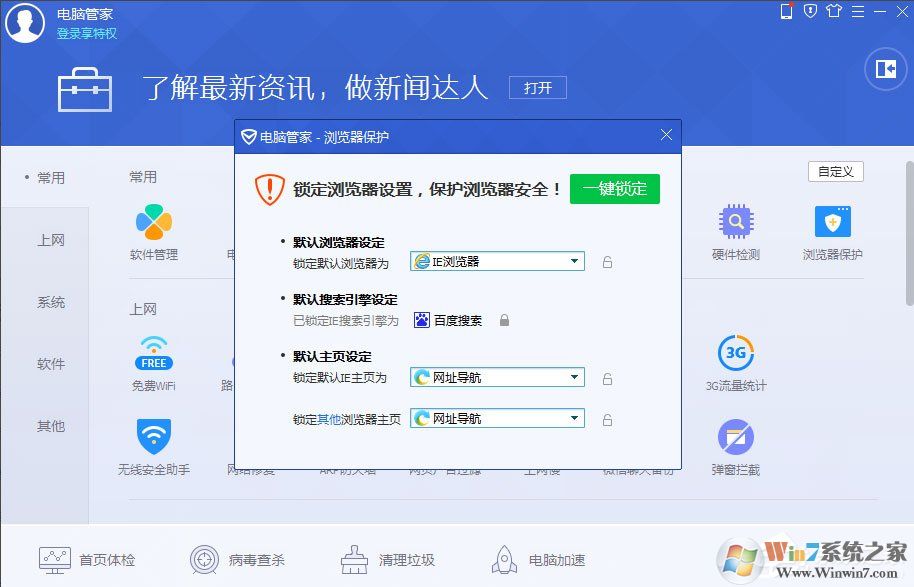
想要解决Win7系统主页被反复篡改,就按照以上方法进行操作以后,就可以保护IE主页不再被随便篡改了。
 扫一扫,访问手机页面

2026-02-18

2026-02-16

2026-02-22

崩坏星穹铁道1.3版本上线时间是什么时候,1.3版发布日期告知
2026-02-17













