最近有不少的edius用户们,会询问小编怎么为素材制作动画?今日在这篇文章内小编就为你们带来了edius为素材制作动画的操作方法。
edius为素材制作动画的操作方法

1、把需要使用的素材图片全部导入到素材库中。
2、将背景图片放到最底层的视频轨道上,并打开其视频布局页面,勾选上“忽略宽高像素比”,此刻它就能铺满全屏了。
3、在背景轨道上方添加适当多的视频轨道了。为方便轨道更好的显示,可以删掉用不到的音频轨道,只需按住Ctrl键然后鼠标选中要删除的音频轨道,右击选择“删除“选定轨道”。
4、把准备好的素材从素材库窗口中拖拽到视频轨道上,并摆放成如下位置:
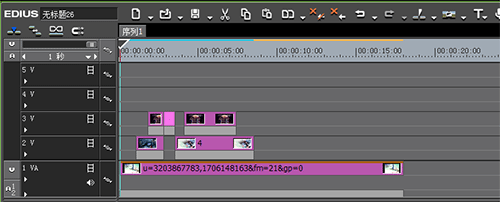
5、选中2V轨道上的起首素材,在信息面板中进入其视频布局窗口,用鼠标设置其大小,再摆放其所在的位置,如图所示:

6、同样,把其他的图片依次设置好大小和位置。
7、展开带有素材轨道的混合器,为每个图片设置淡入淡出的效果,详细见图:
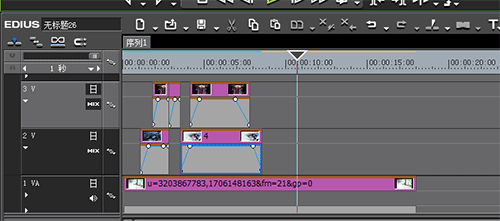
8、做好这些后,会发现图片出现的很有规律很有节奏感。
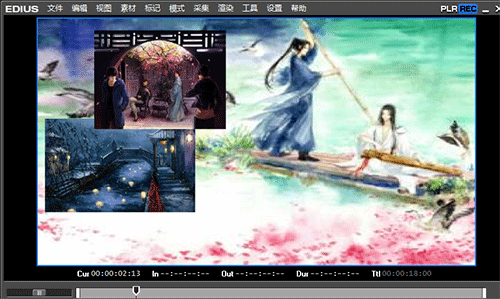
快来学习学习借助edius为素材制作动画的操作流程吧,一定会帮到大家的。
End