你们知道MindManager怎样新建时间线吗?怎么样使用这项功能呢?对此感兴趣的用户可以随小编去下文看看MindManager新建时间线的操作教程。
MindManager新建时间线的操作教程

首先从模板创建新的时间线,能使用 "新建地图" 对话框中可用的模板之一创建新的时间线。
在快速访问工具栏上, 单击 "新建" 箭头, 接着单击 "从模板"。 或单击 "文件" 选项卡, 然后单击 "新建"。
将显示一组内置导图模板。双击所需的时间线模板。
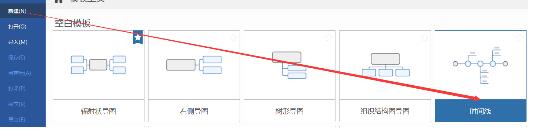
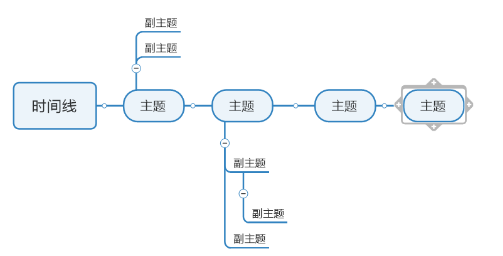
把打开一个新的时间线, 其中包含一个绿色的浮动主题, 称为 "时间轴"。
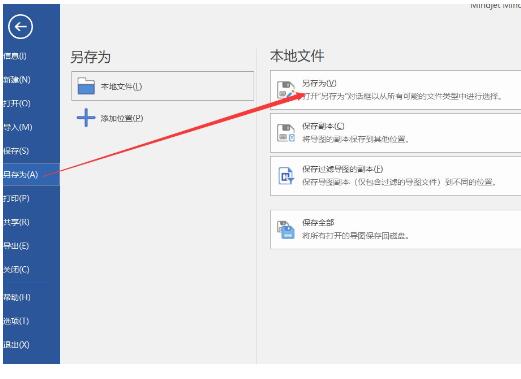
从现有时间线创建新的时间线,如果要在不更改原始时间线的情况下添加或修改现有时间线, 请用 "文件" 选项卡或 "快速访问工具栏" 中 "另存为" 命令以新名称保存时间线。
输入主题文本、创建主题时, 该主题将显示在页面上, 并自动选中。输入新主题文本, 按 ENTER。要在主题文本中创建换行符, 请按住 SHIFT 并按 ENTER。
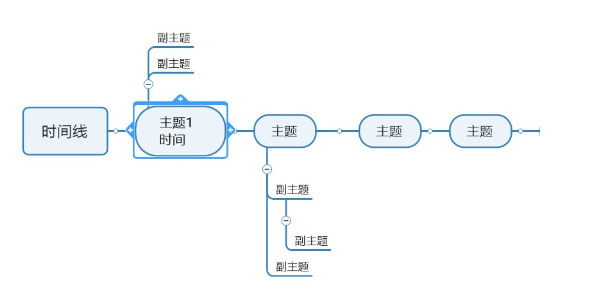
这些新增内容到中心主题能帮助设置你的导图主题。
快来学习学习MindManager新建时间线的操作方法吧,一定会帮到大家的。
 扫一扫,访问手机页面


2026-02-17

2026-02-18

2026-02-18

2026-02-18













