小伙伴们你们知道在mindmanager中使用Mindjet任务查询主题呢?今天小编很乐意与大家分享在mindmanager中使用Mindjet任务查询主题的技巧,感兴趣的可以来了解了解哦。
mindmanager中使用Mindjet任务查询主题的使用方法

我们先打开mindmanager,选择主题。(Mindjet任务查询主题将变成该主题的子主题);
然后我们在功能区的任务选项卡或高级选项卡上,点击Mindjet任务,在下拉菜单中点击预先定义的查询或点击Mindjet任务查询;
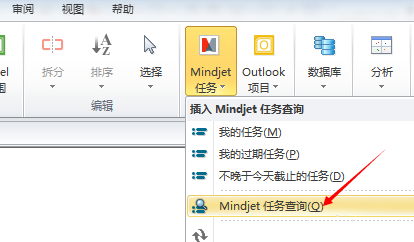
注:如果你是离线工作,将自动重新连接到Mindjet;如果你已注销,将要求你登录Mindjet。
接着指定查询的过滤条件(在主题添加到导图之后,可以根据需要修改过滤条件);
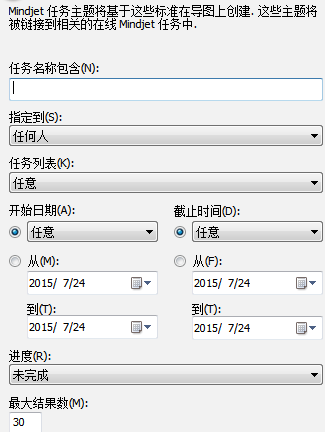
这时点击确定,开始查询。
Mindjet任务查询主题出现在导图上,显示匹配过滤条件的结果子主题。(MindManager for Windows运行查询时将会看到“加载...”图标 ),结果主题同步到它们关联的Mindjet在线任务,并随任务更新或刷新查询主题时更新。
每个结果主题都有一个超链接,将其连接到关联的Mindjet在线任务(显示为浏览器图标,),可以点击该超链接图标查看和编辑浏览器中的项目。不仅可以修改Mindjet任务查询主题的文本,还可以修改查询中使用的过滤条件,或从Mindjet断开连接。
若要使用Mindjet ProjectDirector web应用程序管理浏览器中的Mindjet任务,在任务选项卡或高级选项卡上,点击Mindjet任务,然后点击转到Mindjet任务。
看完上文所述的mindmanager中使用Mindjet任务查询主题的详细操作方法,你们自己也赶紧动手去试试吧!
 扫一扫,访问手机页面

2026-02-16

原神3.6新圣遗物遗龙套效果是什么,3.6新版龙脊圣物套装详解
2026-02-17

2026-02-18
Win7系统perfmon.exe是什么进程?perfmon.exe可以禁用吗?
2026-02-16













