
大家使用千千静听过程中,想要设置电脑定时关机,怎么操作呢?下文就是千千静听设置电脑定时关机的详细步骤,希望阅读过后对你有所帮助。
千千静听设置电脑定时关机的详细步骤

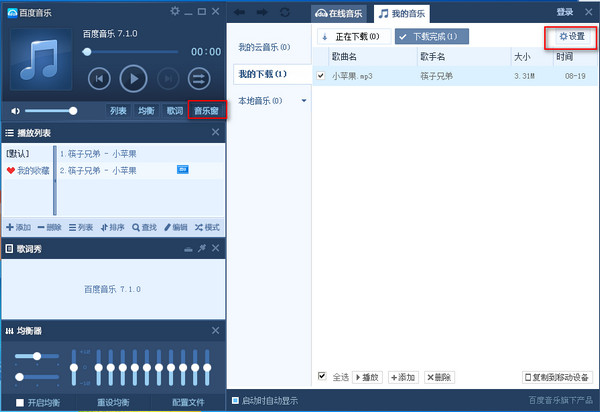
第一步:在桌面找到“千千静听”的图标打开千千静听(也就是百度云音乐),选择"音乐窗"

第二步:找到“设置”按钮,然后点开,我给大家截了图,方便大家查看
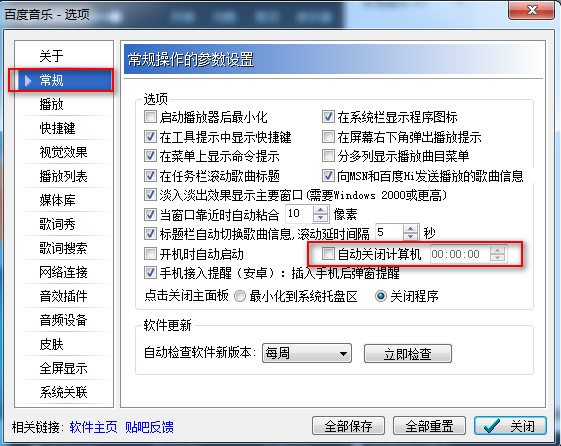
第三步:点击“常规”,然后选择“定时关机”,选择好时间,点击应用即可
以上就是千千静听设置电脑定时关机的详细步骤,希望可以帮助到大家。
End
文章来源:网络作者:浅殇发布时间:2026-05-30 10:14:59
大家使用千千静听过程中,想要设置电脑定时关机,怎么操作呢?下文就是千千静听设置电脑定时关机的详细步骤,希望阅读过后对你有所帮助。
千千静听设置电脑定时关机的详细步骤
第一步:在桌面找到“千千静听”的图标打开千千静听(也就是百度云音乐),选择"音乐窗"
第二步:找到“设置”按钮,然后点开,我给大家截了图,方便大家查看
第三步:点击“常规”,然后选择“定时关机”,选择好时间,点击应用即可
以上就是千千静听设置电脑定时关机的详细步骤,希望可以帮助到大家。
End上一篇: 搜狗输入法打出时间的操作方法