大家使用Visual Studio 2010的时候,都会更换自己喜欢的皮肤,下面就是关于Visual Studio 2010更换皮肤的方法步骤。
Visual Studio 2010更换皮肤的方法步骤

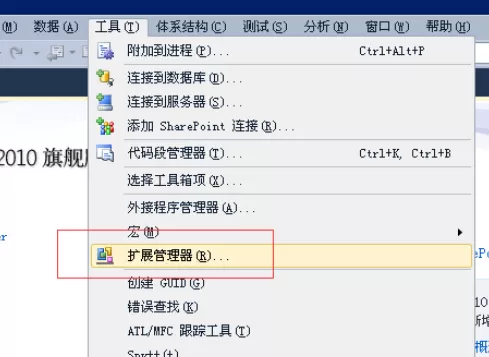
首先打开我们打开vs2010(Visual Studio)软件,在菜单栏中打开“工具”-“扩展管理器”菜单
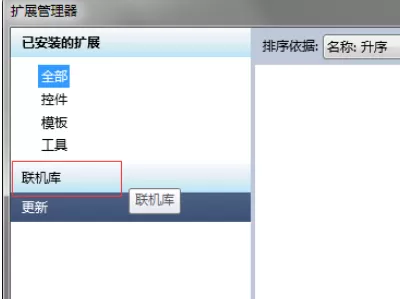
然后会发现会弹出【扩展管理器】窗口,点击左侧的“联机库”菜单项
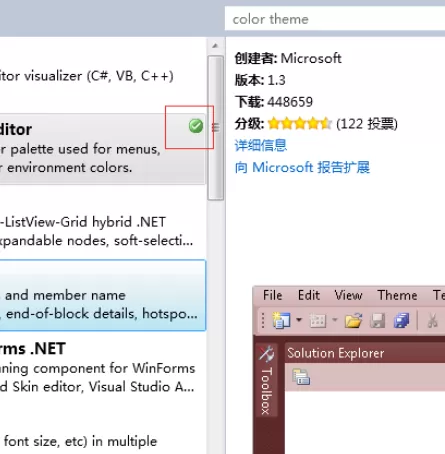
接着我们在搜索框输入:Visual Studio Color Theme Editor(也可仅输入color theme),如图
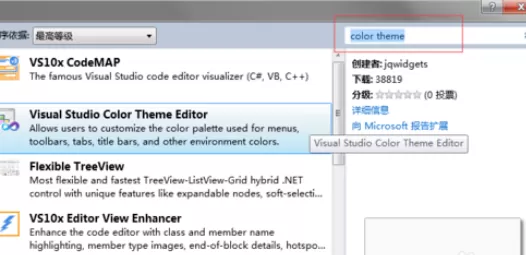
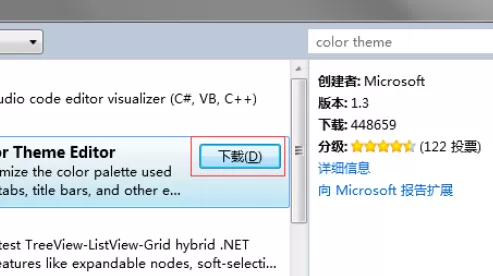
然后我们点击“Visual Studio Color Theme Editor”项,在其右侧点击“下载”按钮
等待下载完成(几分钟内)后会弹出一个小窗口,点击“安装”按钮


这时安装完成后会看到其右侧出现一个“绿色的勾”,说明已安装成功了,再点击下方的“立即重新启动”按钮重启 vs2010
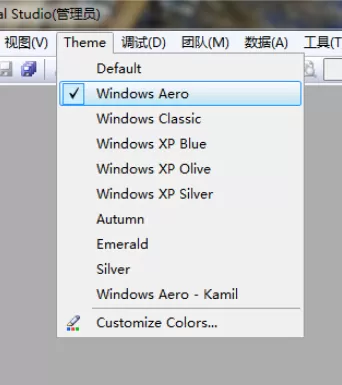
最后我们重启vs2010后我们就会在菜单栏看到一个新的“Theme”菜单,打开后可以设置你喜欢的风格了,而且也支持自定义设置哦
上文就是Visual Studio 2010更换皮肤的方法步骤,相信大伙应该都学会了吧!
End