今天为大家带来的是PowerPoint Viewer绘制WiFi无线网图标的方法步骤,大家可以去了解了解,相信是值得伙伴们学习的哦。
PowerPoint Viewer绘制WiFi无线网图标的方法步骤

我们先打开PowerPoint Viewer软件,执行插入-形状-弧形命令。
然后按住shift键在文档中绘制一弧形,选择弧形将其进行旋转。

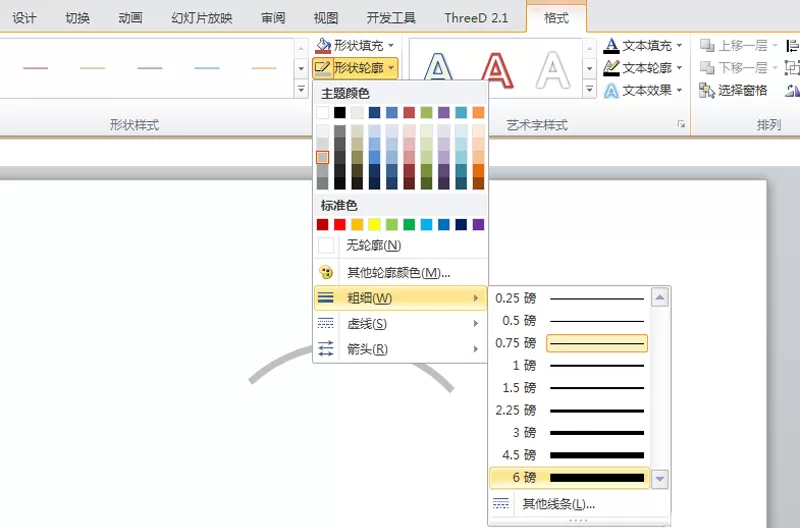
接着我们设置形状轮廓为灰色,接着设置粗细为6磅,查看效果。
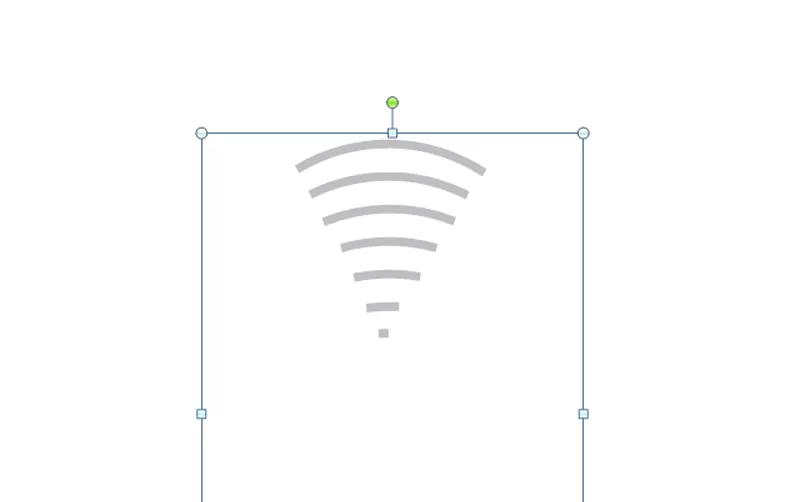
再选择弧形按住ctrl拖拽弧形进行复制操作,执行6次,全选后执行对齐命令,依次执行横向分布和纵向分布。

依次选择弧形调整各个弧形的长度,使其排列整齐。

最后我们执行ctrl+a组合键全选弧形,执行ctrl+g组合键将所有弧形组合在一起。
上文就是PowerPoint Viewer绘制WiFi无线网图标的方法步骤,你们是不是都学会了呀!
End