今天小编给大家带来的是千牛中更改订单价格的操作步骤,感兴趣的用户可以去下文了解一下。
千牛中更改订单价格的操作步骤

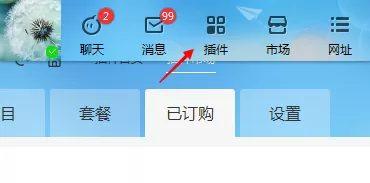
因为千牛本身是没有改价这个功能的,改价这个功能是依托于第三方千牛插件来实现的,所以我们要先在设置里面选一个能改价的插件来作为千牛交易功能的默认插件。先来说说电脑的,首先我们登陆千牛,然后在主面板中点击插件,就会弹出工作台主页面来,当然,也有一部分人是打开千牛就会弹出这个页面的,上面一步就不用了。
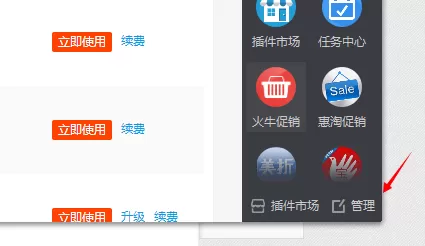
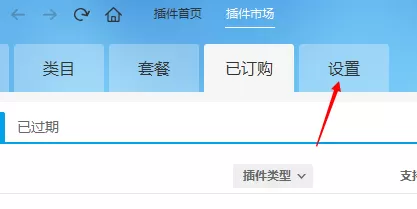
然后我们点击右下角的管理,会弹出插件市场的页面,点击上面的设置会弹出插件设置的窗口。
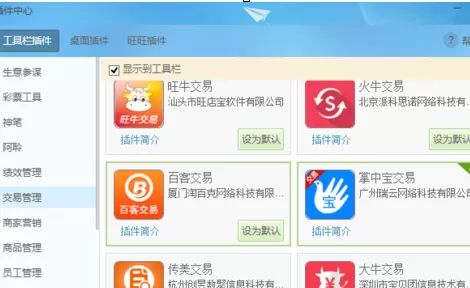
接着我们在设置中找到交易设置,接下来找到掌中宝交易点击设为默认就完成了设置默认插件这个步骤。
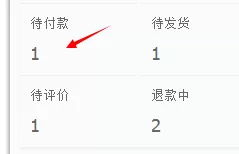
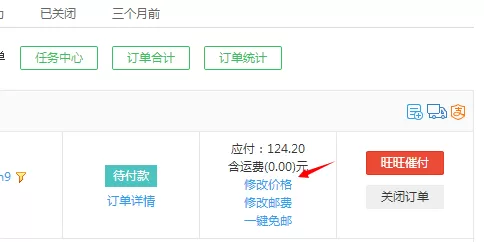
这时我来说说改价了,改价的话有两种改价方式,一种是在工作台主页面,点击未付款订单,然后进入掌中宝的订单页面,可以看到未付款的订单,点击改价就会弹出改价的窗口来。
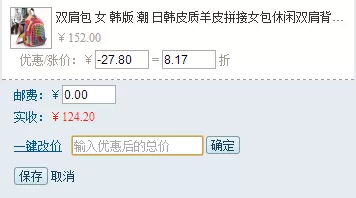
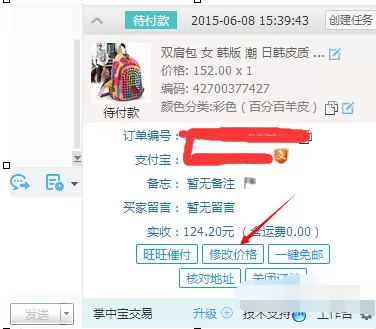
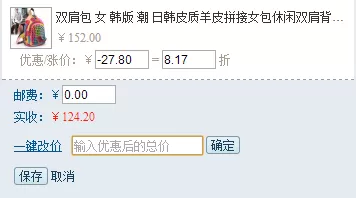
还有一种是在跟买家的聊天窗口中,点击右边信息栏的交易,然后我们可以看到订单,如果有未付款的订单可以点击修改价格,然后也会弹出跟上面的步骤一样的窗口来改价,在这个窗口中我们可以修改单个宝贝的价格或者折扣,也可以点击一键改价来输入整个订单的价格,优惠的价钱会平摊到订单中的宝贝中去。改完点击保存就好。
你们看完了上文描述的千牛中更改订单价格的操作步骤,自己也赶紧去动手试试吧!
End