你们知道UltraEdit中方案和工作区备份的详细步骤?想不想学习一下呢? 那么下面感兴趣的小伙伴就和小编一起学习一下吧!
UltraEdit中方案和工作区备份的详细步骤

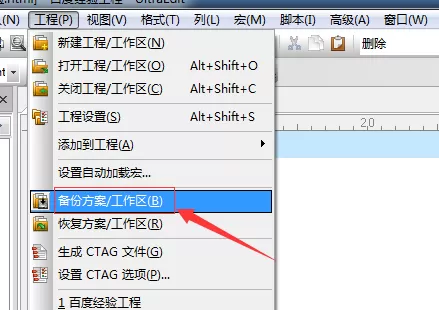
首先打开一个的UltraEdit的软件的界面当中。点击菜单中的工程的菜单。

然后点击了的工程的菜单之后,弹出了下拉菜单选中为备份方案/工作区的选项。
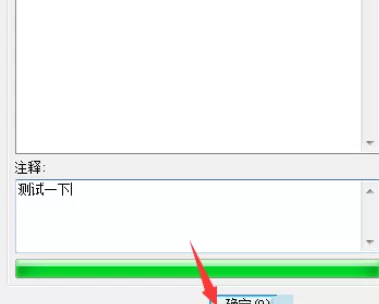
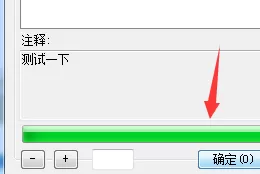
这时就会弹出了备份工程文件的窗口的,在注释中输入信息。
注释的信息输入完成之后,点击确定,来保存设置。
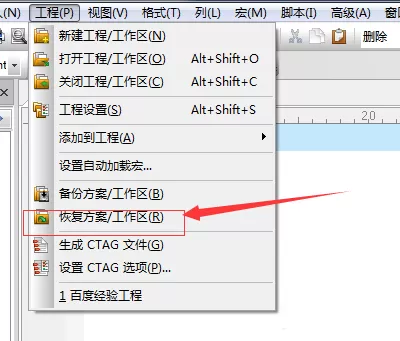
若是需要对于当前中恢复的备份方案的操作,点击恢复方案/工作区的选项。
这样就把信息备份的方案一个方案,点击恢复按钮。
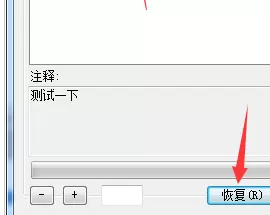
最后可以看到是对于恢复的文件成功了,
相信大伙看完了上文讲述的UltraEdit中方案和工作区备份的详细步骤,你们应该都学会了吧!
End