今天讲解的是Power Point2003中设置多张图片对齐的操作方法,相信对大家一定会有所帮助的。
Power Point2003中设置多张图片对齐的操作方法

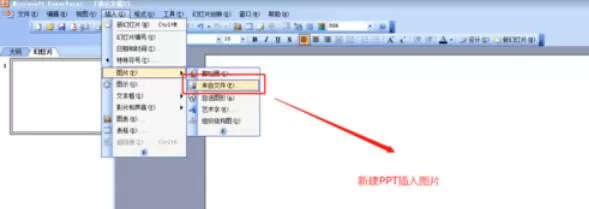
新建一个空白的幻灯片PPT文件,然后执行文件菜单中的图片——来自文件命令,来进行图片的导入。
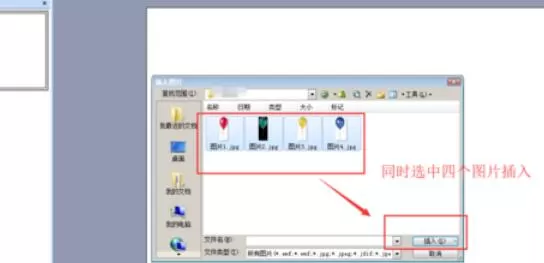
弹出插入图片对话窗口,在这窗口中找到图片存放的电脑位置,然后同时选中多张图片,点击插入即可。
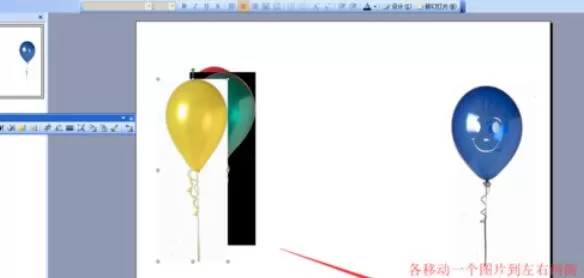
将四个图片导入到PPT的幻灯片页上之后,单击选中其中两个图片,分别将这个两个图片移动到幻灯片的左右两侧的位置上。
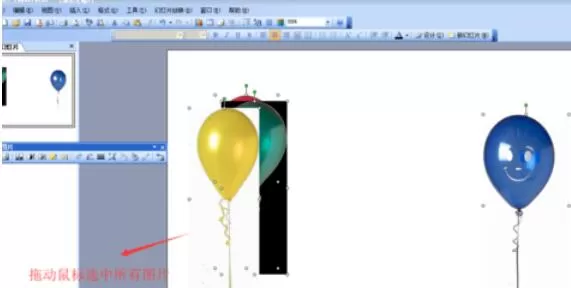
将鼠标移动到幻灯片页的外面,然后拖动鼠标将所有照片全部框选中,松开鼠标就能将所有照片处于选中状态。
在绘图工具栏中找到“对齐与分布”,在对齐与分布中找到“横向分布”这个命令,单击执行,那么所有图片就会以左右两张图片来进行等间距横向分布。
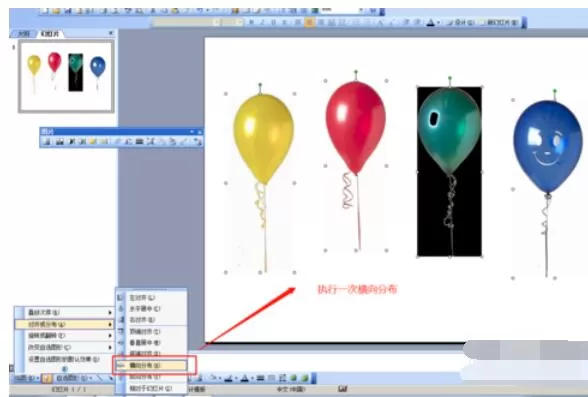
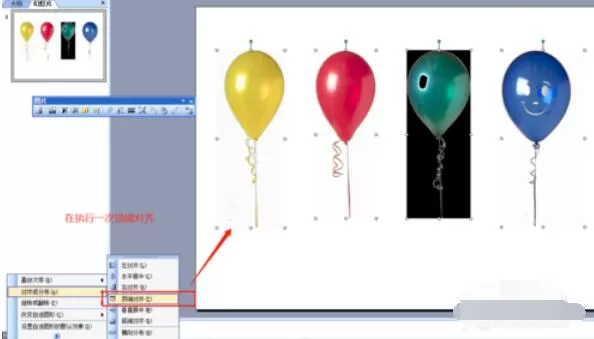
还是在绘图工具栏的“对齐与分布”中,这次找到顶端对齐或者是低端对齐命令,让这些图片顶端对齐。这样就完成了最后对齐的操作。
以上就是Power Point2003中设置多张图片对齐的操作方法,希望学习后对你有所帮助。
End