最近很多朋友咨询关于旺店通ERP怎么设置打印模板的问题,今天的这篇教程就来聊一聊这个话题,希望可以帮助到有需要的朋友。
旺店通ERP设置打印模板的操作教程

1、填写模板名称
点击设置->打印设置,选择相应的物流公司,填写模板名称。
2、拖拽需要打印的元素
将订单列表拖拽到空白区域,右击勾选需要打印的货品信息,并调整单元格的宽度、高度保证信息打印完全。
3、调整拖拽元素的打印样式
根据需要设定模板元素,
勾选浮动,则该字段的显示位置,可以任意拖拽。建议物流单模板设置货品列表最好是非浮动的。若为浮动属性,当货品过多时可能打不全;
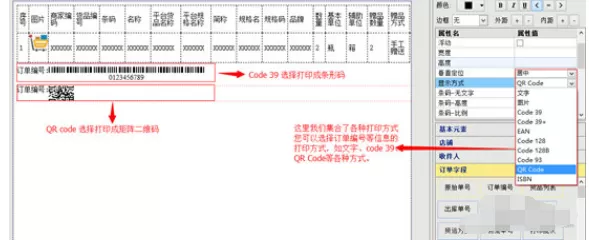
选择显示方式,根据单据的表现形式选择条形码或矩阵二维码;
设置单页模板,选择打印方式,勾选了单页模板之后,请再次点击货品列表,设置一下高度和最大行数,需要反复测试打印,以防内容丢失。
选择是否单页纸,“单页纸”属性解决如果数据内容超出一页纸时,其余内容是否继续打印的问题,根据需要设置。
还有其他打印参数,小编这里就不一一介绍了,可以通过打印预览自行调试即可。
4、打印机偏移
如果模板打印时发现打出来的效果发生了偏移。我们可以调整打印机偏移来调整打印情况。如果已有模板的用户,可以直接新建空白模板,导入已有模板,进行略微调试即可。
上述方法为小编整理所得,希望能够帮助到大家。
End