对于XAMPP集成环境apache启动失败的问题有许多亲们还不会处理,而笔者今天就带来了有关XAMPP集成环境apache启动失败的处理操作步骤,一起好好学习下吧!
XAMPP集成环境apache启动失败的处理操作步骤

1、我们打开已经安装好的xampp软件,然后进入到下图中的界面。
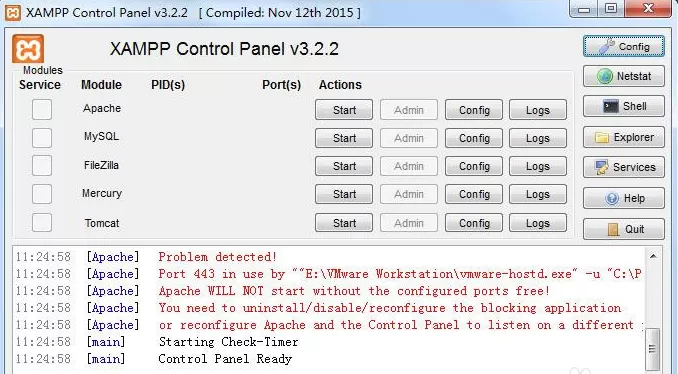
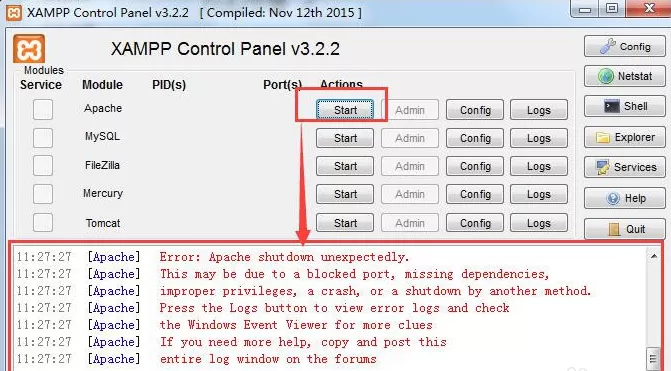
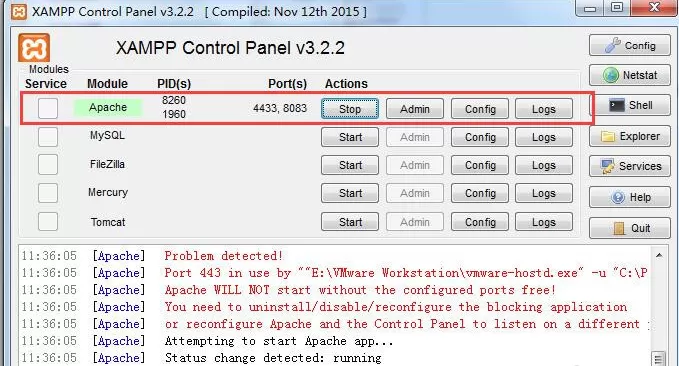
2、接下来我们点击xampp软件界面Apache选项后方的“start”选项,在界面下方会提示大家启动失败。
3、我们在下方提示中可以看到启动失败的原因是由于端口被占用,接下来我们开始设置端口。
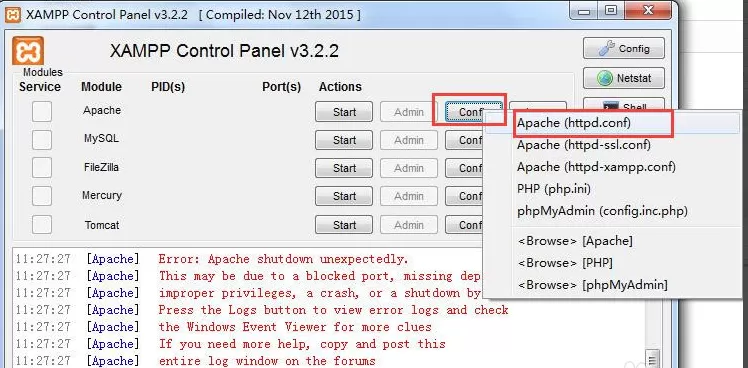
4、我们点击xampp软件界面“apache”选项后方的“config”按钮,然后在下拉的选项中点击“Apache(httpd.conf)”选项。
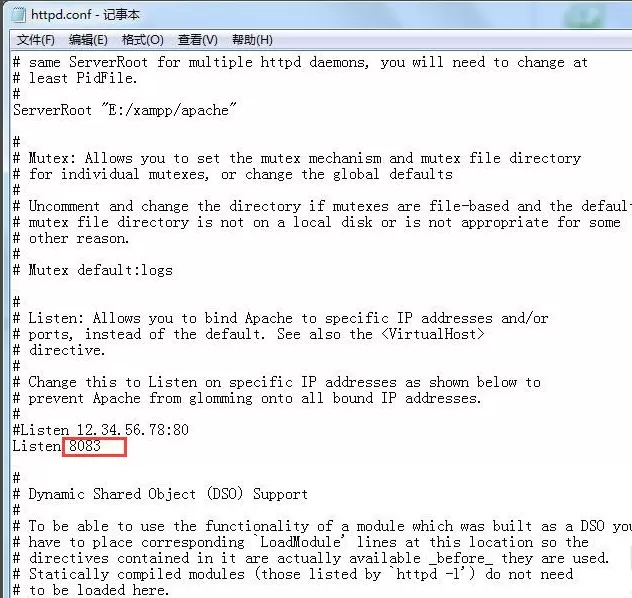
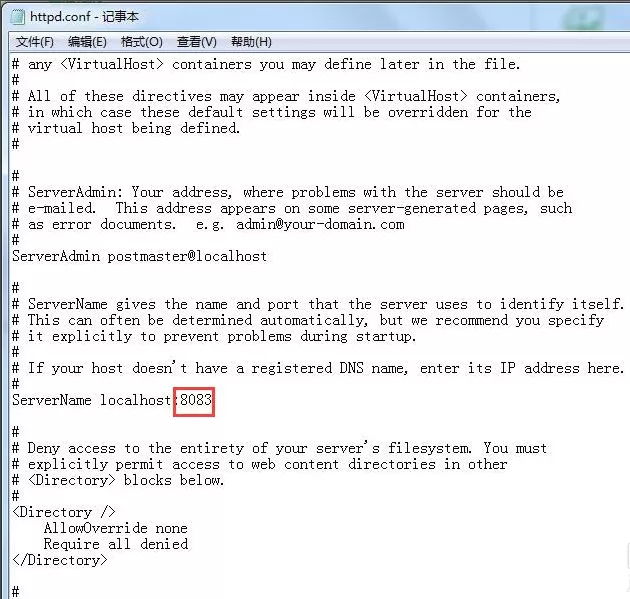
5、我们进入到下图中的界面,我们在TXT文档中将80端口修改为8083,修改完成后我们点击保存。
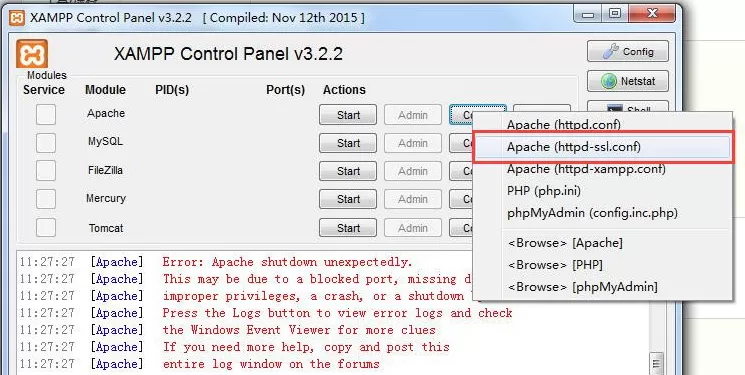
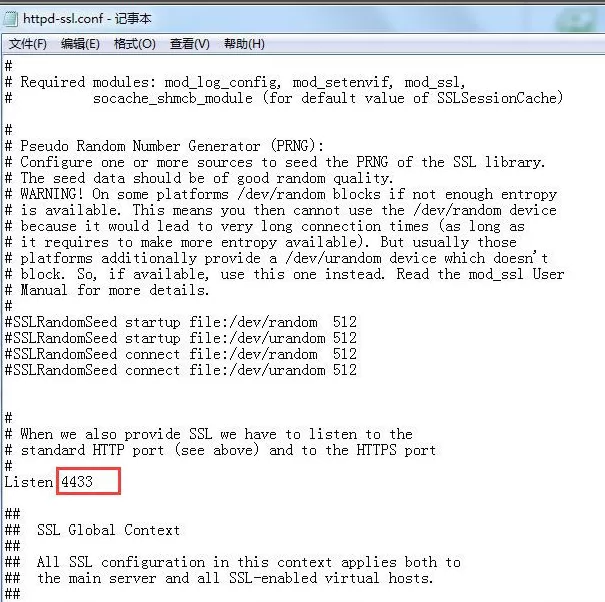
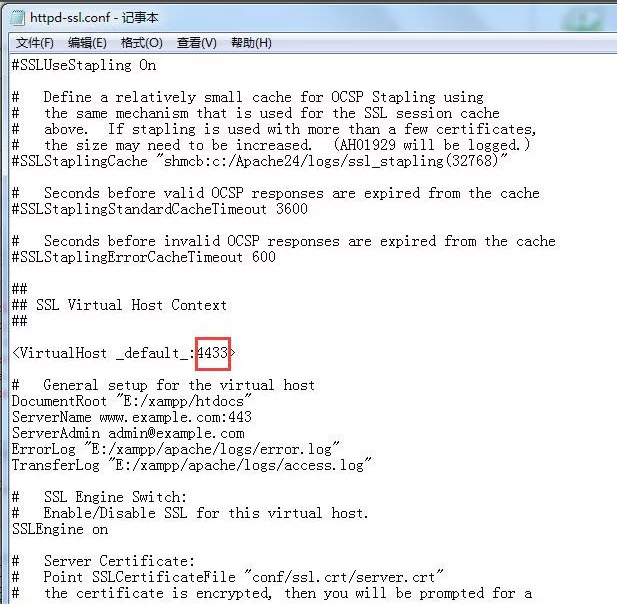
6、接下来我们再点击Apache选项后方的“Config”按钮,然后我们再从下来的选项中点击“Apache(httpd-ssl.conf)”。接下来我们再次从TXT文档中将443端口修改为4433,修改完成后再次点击保存。
7、接下来我们再次启动apache,这个时候我们就可以在下方的提示中看到启动成功了!!赶紧来下载体验吧。
各位小伙伴们,看完上面的精彩内容,都清楚XAMPP集成环境apache启动失败的处理操作步骤了吧!
End