听说使用edius软件还可以做制作闪白特效,在座的用户们了解制作的方法吗?下面这篇文章就带来了edius制作闪白特效的具体操作方法。
edius制作闪白特效的具体操作方法

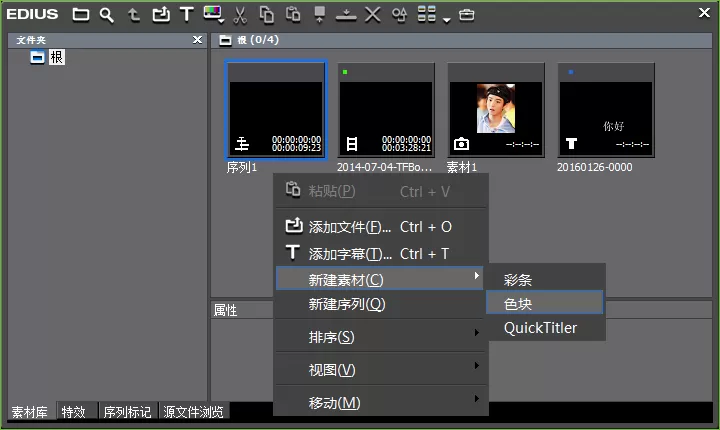
1、在素材库面板空白区域右击,选择“新建素材”>“色块”;
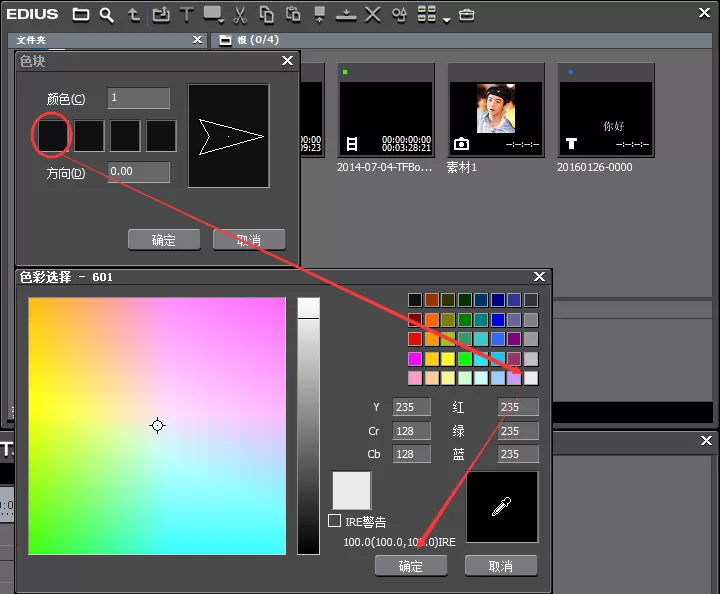
2、在弹出的“色块”对话框中,点击第一个颜色选项,在弹出的“色彩选择”对话框中选择“白色”,单击确定;
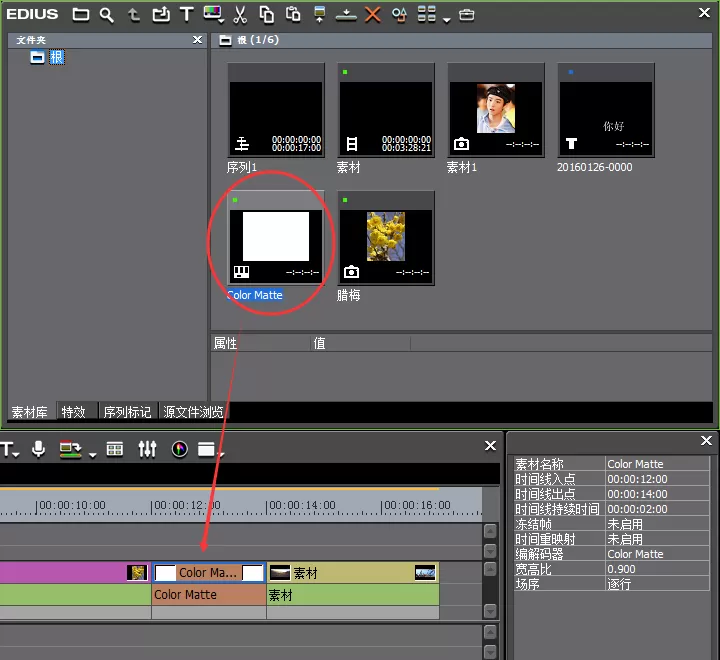
3、将新建的白色色块拖动到两个素材中间;(注意要在“插入模式”下进行)
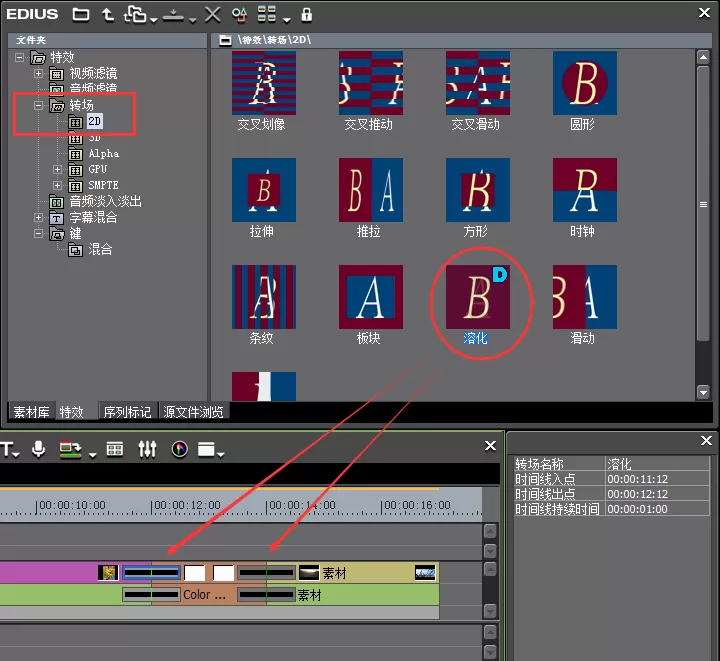
4、在“特效面板”上找到“转场”>“2D”下的“溶化”,给色块中的入出点均加入“溶化”特效;
5、分别鼠标右击加入的两个溶化转场,选择持续时间,入点设置持续时间为3帧,出点设置为10帧,然后继续右击色块,同样选择持续时间,设置为15帧,单击确定;
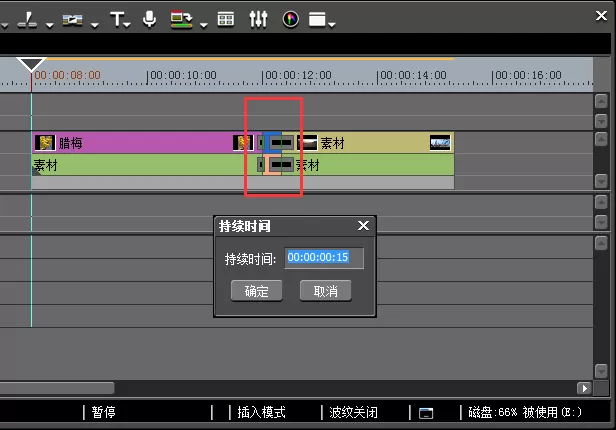
6、这样,即完成了EDIUS闪白效果。若想制作成闪黑效果,则在第二步选择颜色为黑,其他操作步骤一样,也就能完成闪黑效果了。
相信你们看完了上文讲述的edius制作闪白特效的具体操作方法,应该都学会了吧!
End